
~—Cost: —
AI歌うアバター生成ツール
リアルなAIリップシンクで、どんな写真も歌わせましょう。鮮明なポートレートをアップロードし、楽曲や音声トラックを追加するだけで、SNS動画、グリーティング、音楽スニペット、ペット、マスコット、クリエイター向けのフック動画などを簡単に作成できます。
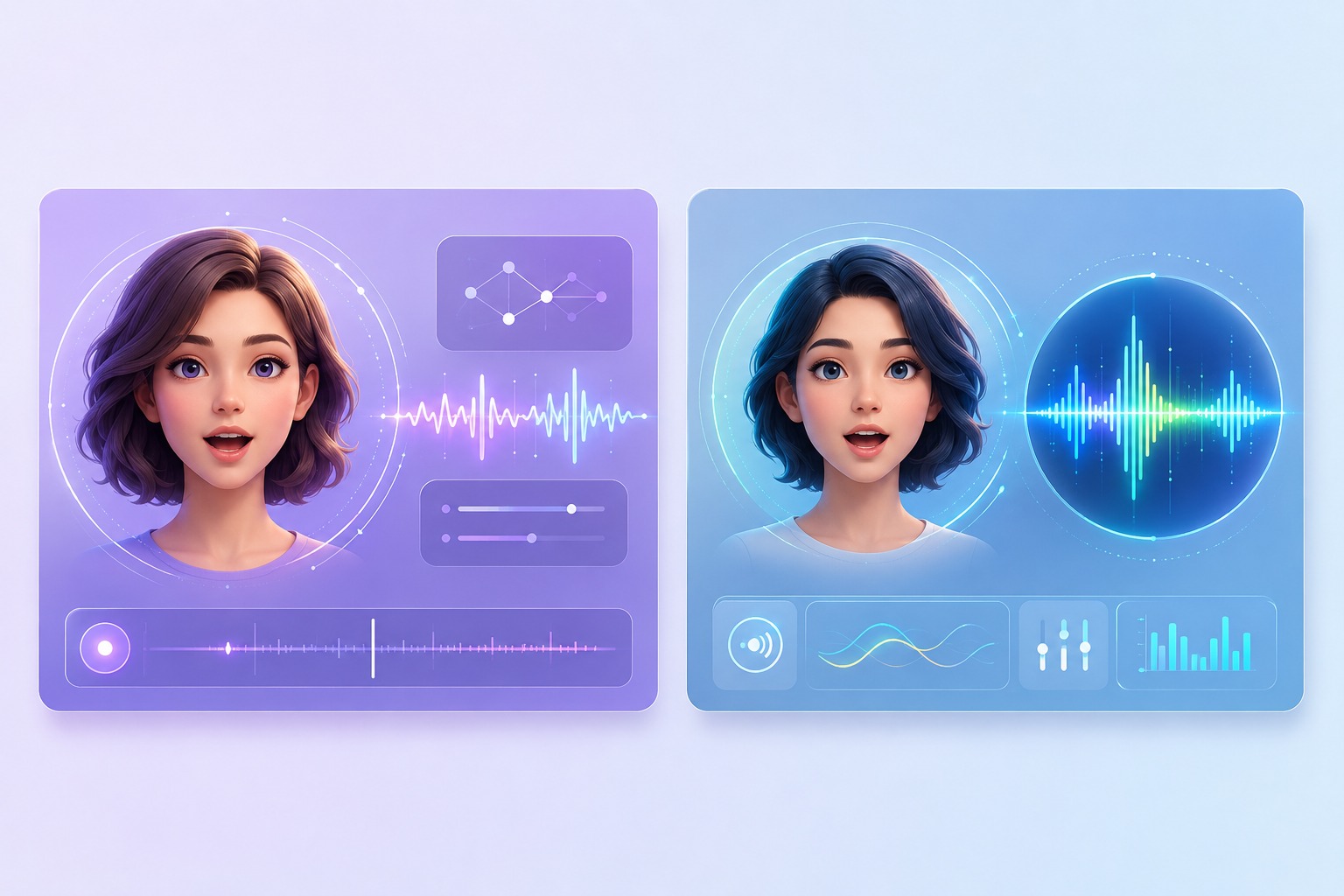
歌うアバターを自然に見せるためのポイント
楽曲レベルのリップシンク
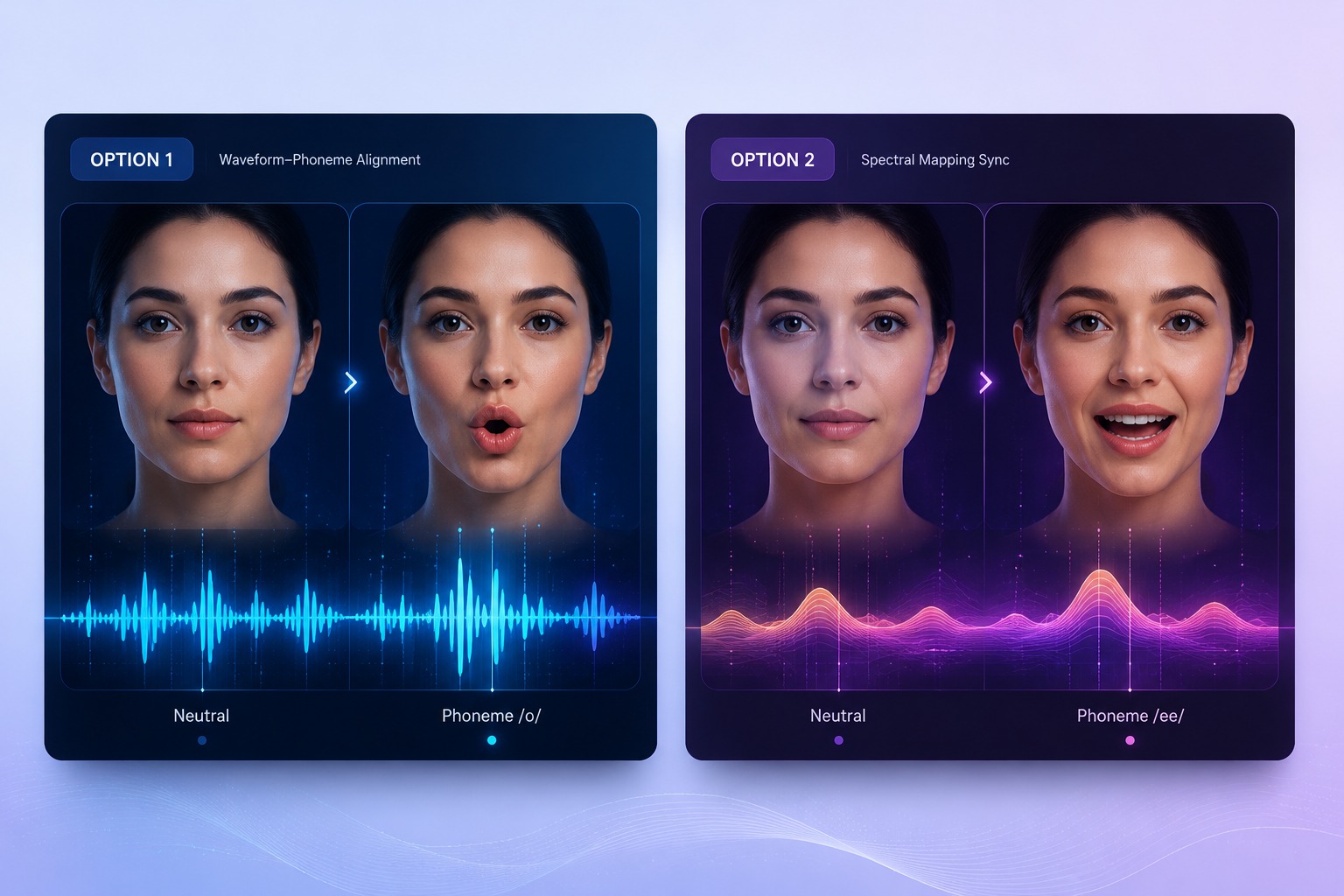
歌唱のシンクは、単なる会話とは異なり、リズム、歌詞、長い母音、コーラスのタイミングに合わせる必要があります。AvatarCraft AIを使って、口の動きや表情の再現性を確認しながら、短いフック動画を作成しましょう。
より良い写真の選び方
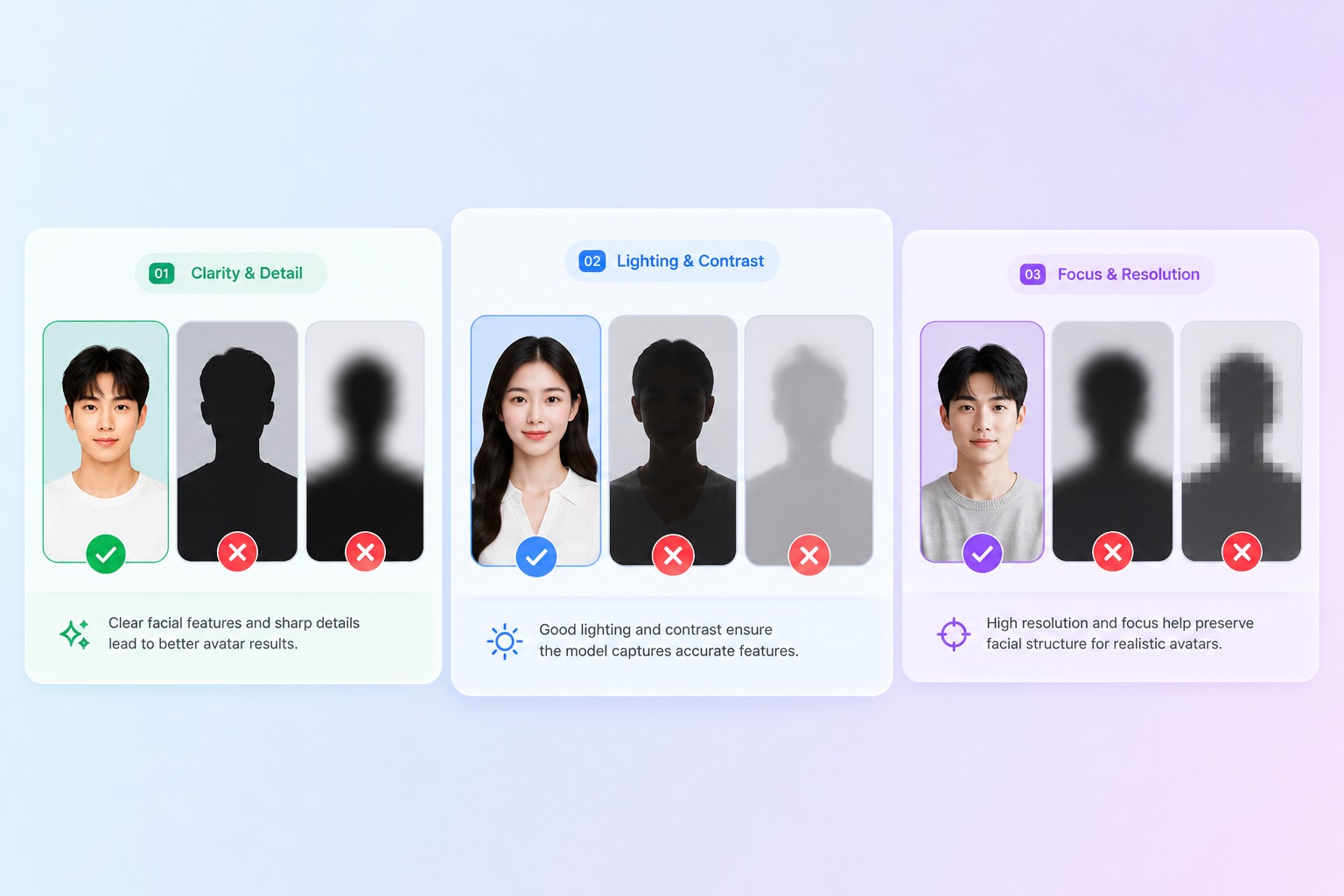
正面を向いた明るいポートレートで口元が見えるものが、ドラマチックな横顔よりも適しています。顔がはっきりしており、顎のラインが明確で、遮蔽物が少ないほど、AIによる生成の精度が高まります。
オーディオの権利に関する注意点
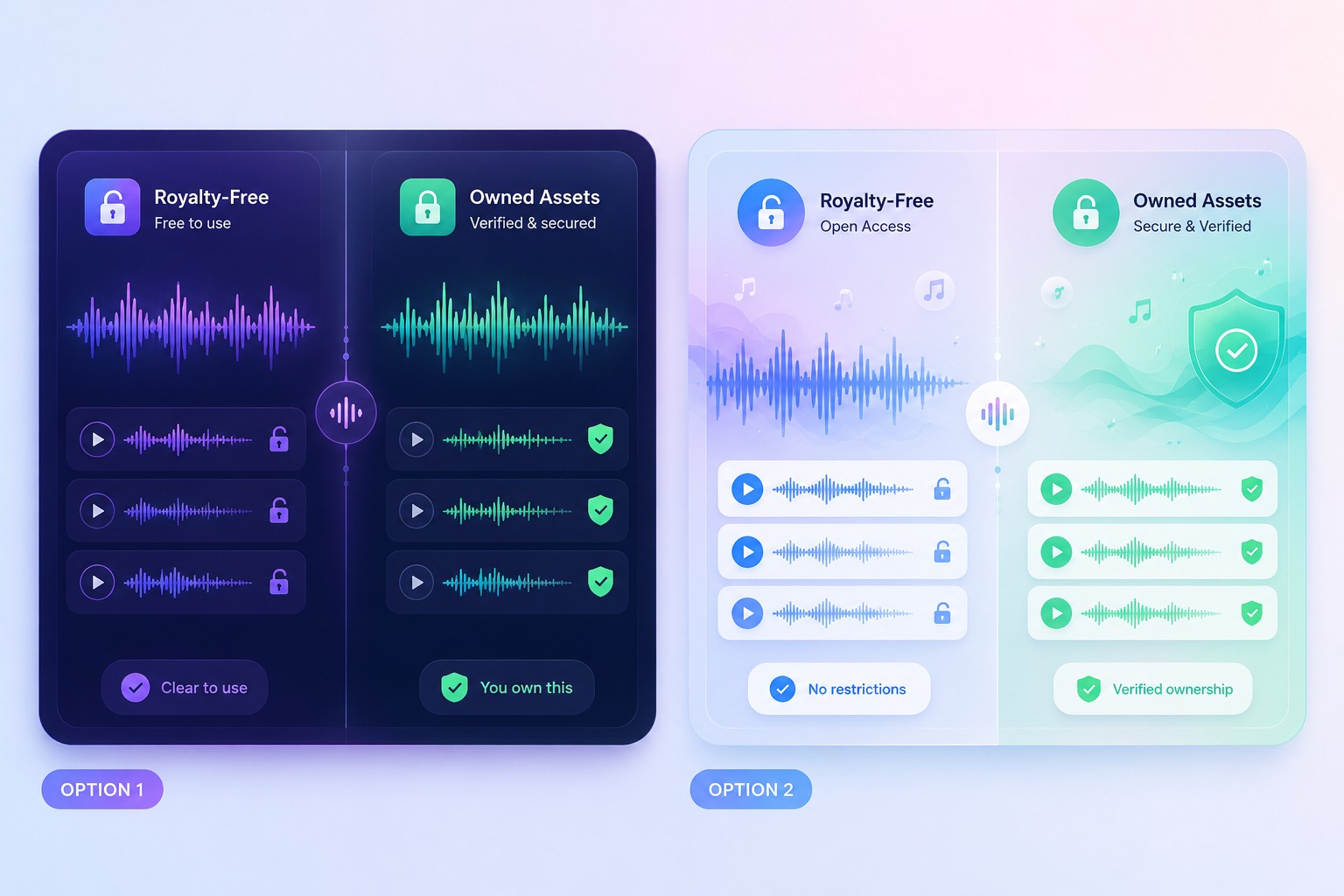
個人用クリップと公開ブランドキャンペーンは区別して扱う必要があります。歌うアバターを商用利用する場合は、自社所有の音源、ライセンス取得済みの音楽、音声録音、またはロイヤリティフリーのトラックを使用してください。
活用事例
AIリップシンクミュージックビデオを作成
最も効果的なプロジェクトは、変身そのものがフックとなるような、被写体が1人の短いクリップです。視聴者は本格的なステージパフォーマンスを期待しているわけではないことを念頭に置きましょう。
誕生日やホリデーのグリーティング
映画のような演出よりも、親しみやすさが伝わるパーソナライズされた歌唱メッセージを作成しましょう。
ブランドマスコット動画
キャンペーンや新製品発表、季節の投稿に合わせて、ブランドが公開可能な音源を使用し、マスコットに歌わせることができます。
AIミュージックビデオのスニペット
本格的な編集に時間をかける前に、コーラス部分やカバーのアイデア、バーチャルシンガーのコンセプトをプレビューできます。
品質チェック
投稿前に結果を判断する方法
ポートレートに合わせたスタイルを選択
フォーマルな顔写真は落ち着いた動きが適していますが、マスコットやキャラクターの場合は、より大げさな歌唱表現が映えます。
母音の伸びを確認する
長い音符は、短い話し言葉の音節よりもリップシンクのズレが目立ちやすく、特にサビの部分で顕著になります。
速い歌詞は二度確認する
ラップやテンポの速いフック、密度の高いボーカルは、ゆっくりとした挨拶では隠れるようなタイミングのズレを露呈させます。
本人らしさを確認する
口の動き、瞬き、頭の動きを加えた後も、元の被写体らしさが保たれているかを確認してください。
短いプレビューを優先する
15〜30秒のテストクリップなら、アーティファクトが繰り返されるフルソングのレンダリングよりも修正が容易です。
不向きな素材を知る
激しい遮蔽物、横顔のポートレート、ノイズの多い音声、複数人が写っている写真、長いドラマチックなシーンは、手動での確認や別のワークフローが必要です。
AI歌唱アバターの作り方
写真から歌う動画をよりきれいに生成するための3つの実践的なステップ
01
鮮明なポートレートをアップロードする
口、顎のライン、頬、目がはっきりと見える正面向きの写真から始めましょう。ぼやけ、強い影、サングラス、顔が切れているものは避けてください。
02
クリアな楽曲や音声トラックを追加する
自身で所有している音声、ライセンス済みの音楽、録音データ、またはロイヤリティフリーのクリップを使用してください。最初のレンダリングでは、最も表現豊かな15〜30秒にトリミングします。
03
生成、プレビュー、そして調整
口のタイミング、瞬き、頭の動き、感情表現を確認します。サビでズレが生じる場合は、よりクリアな音声、短いセグメント、または落ち着いた歌唱スタイルを試してください。
AvatarCraft AIを使って写真を歌う動画に変える際のよくある質問。