
~—Cost: —
AI歌唱写真ジェネレーター
AvatarCraft AIを使ってAI歌唱写真を作成する方法:鮮明なポートレートをアップロードし、クリアな音声を組み合わせることで、共有前に確認可能な短い歌う顔の動画を生成できます。
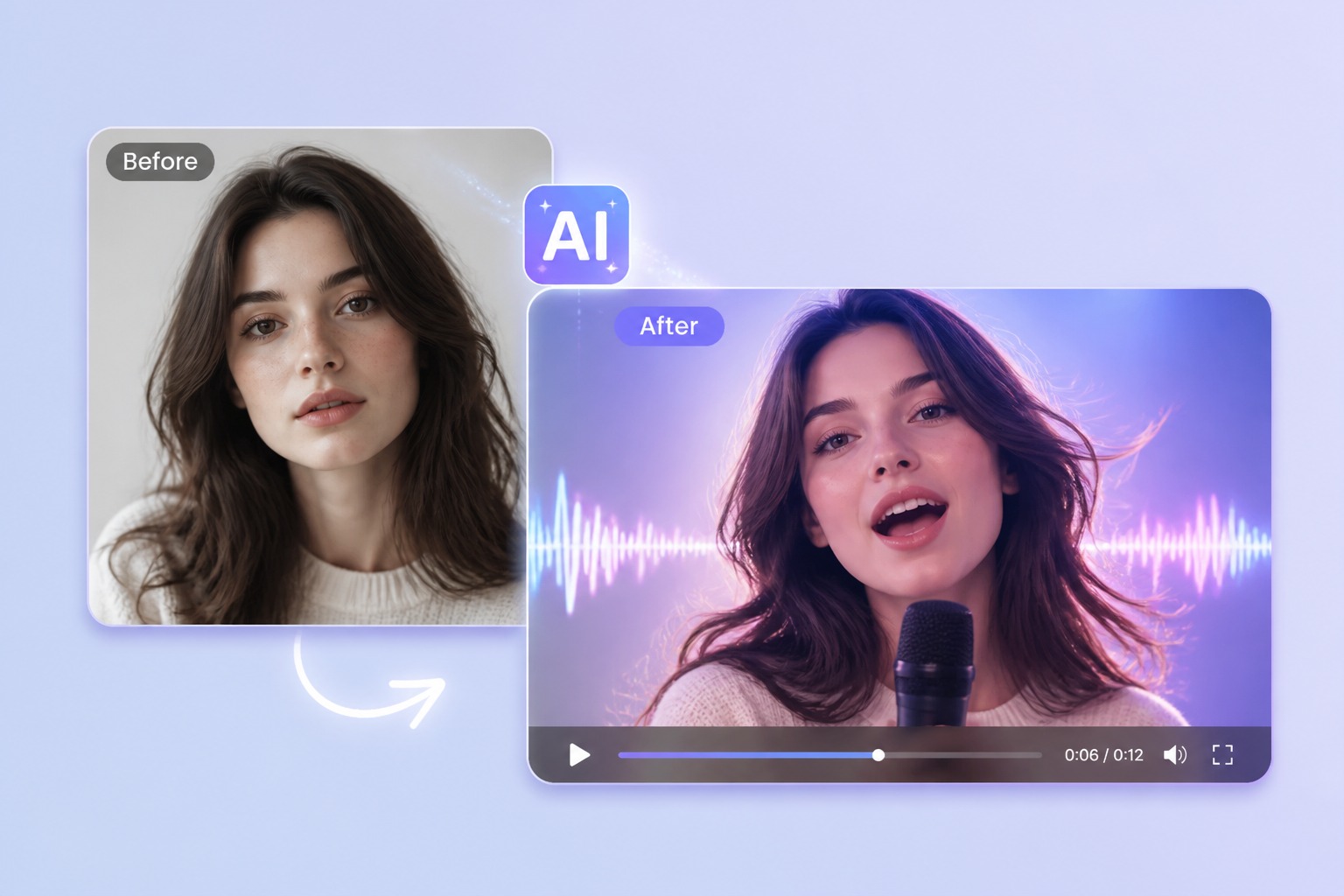
AI歌唱写真ジェネレーターとは?
ジェネレーターの定義
AI歌唱写真ジェネレーターは、1枚の静止画と音声トラックを、顔が歌っているように見える短い動画に変換します。これは本格的なミュージックビデオ編集ツールではなく、写真から歌う動画を作成するAIワークフローとして捉えてください。被写体が1人で鮮明な画像、かつ短いフレーズでの利用が最適です。
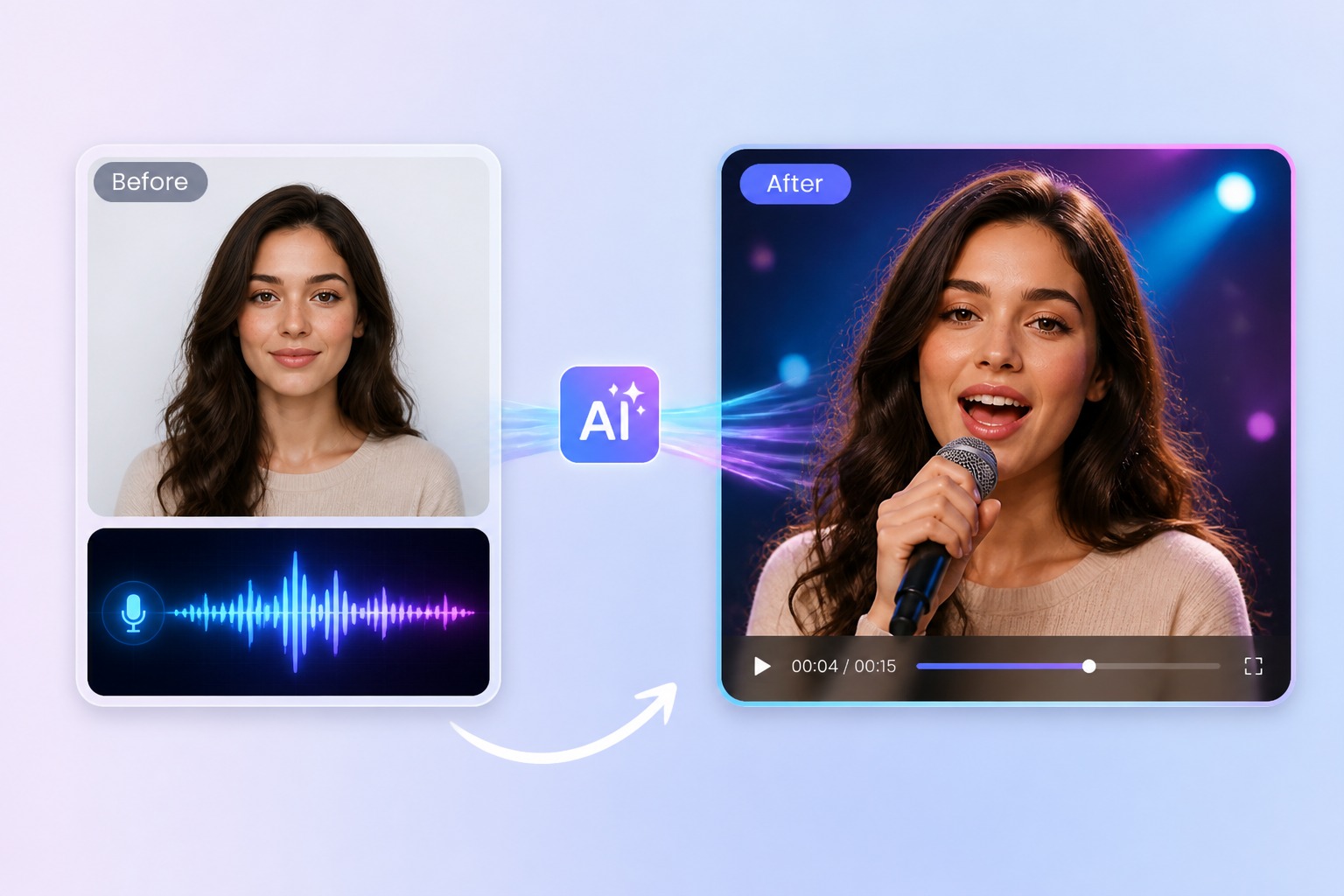
歌うポートレートAI
歌うポートレートAIは、口、顎、頬、まばたき、頭の動きに焦点を当て、静止画の顔を生き生きとさせます。正面を向いた照明の良いポートレートで最も効果を発揮します。強い影、横顔、口が隠れている画像は不確実性を高めます。
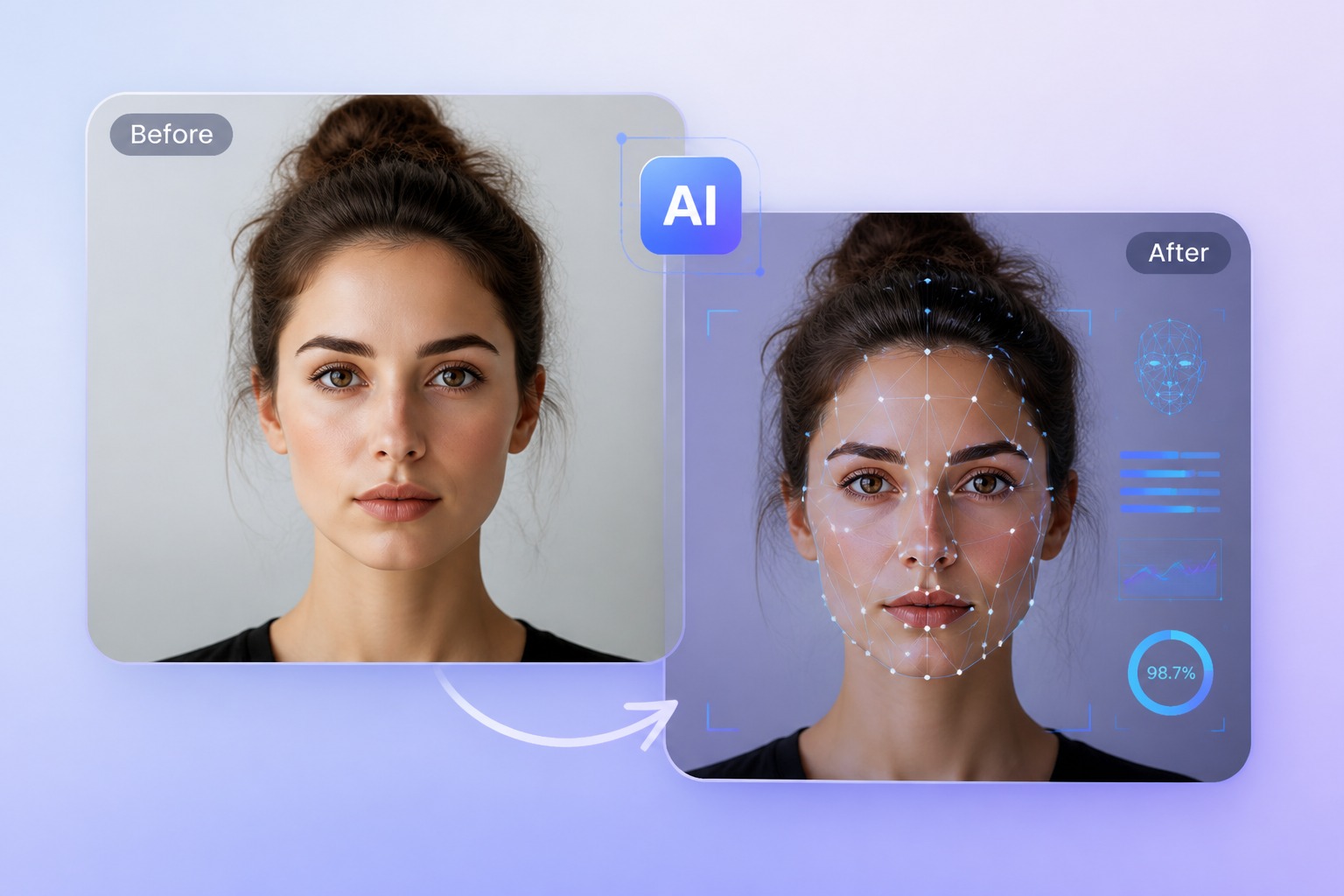
歌う顔ジェネレーター
歌う顔ジェネレーターはリズム、歌詞、長い母音の形に追従する必要があるため、画像と同様にクリアな音声が重要です。密度の高いラップやノイズの多いトラックは、単純な挨拶やコーラスの一部よりもタイミングのズレが目立ちやすくなります。
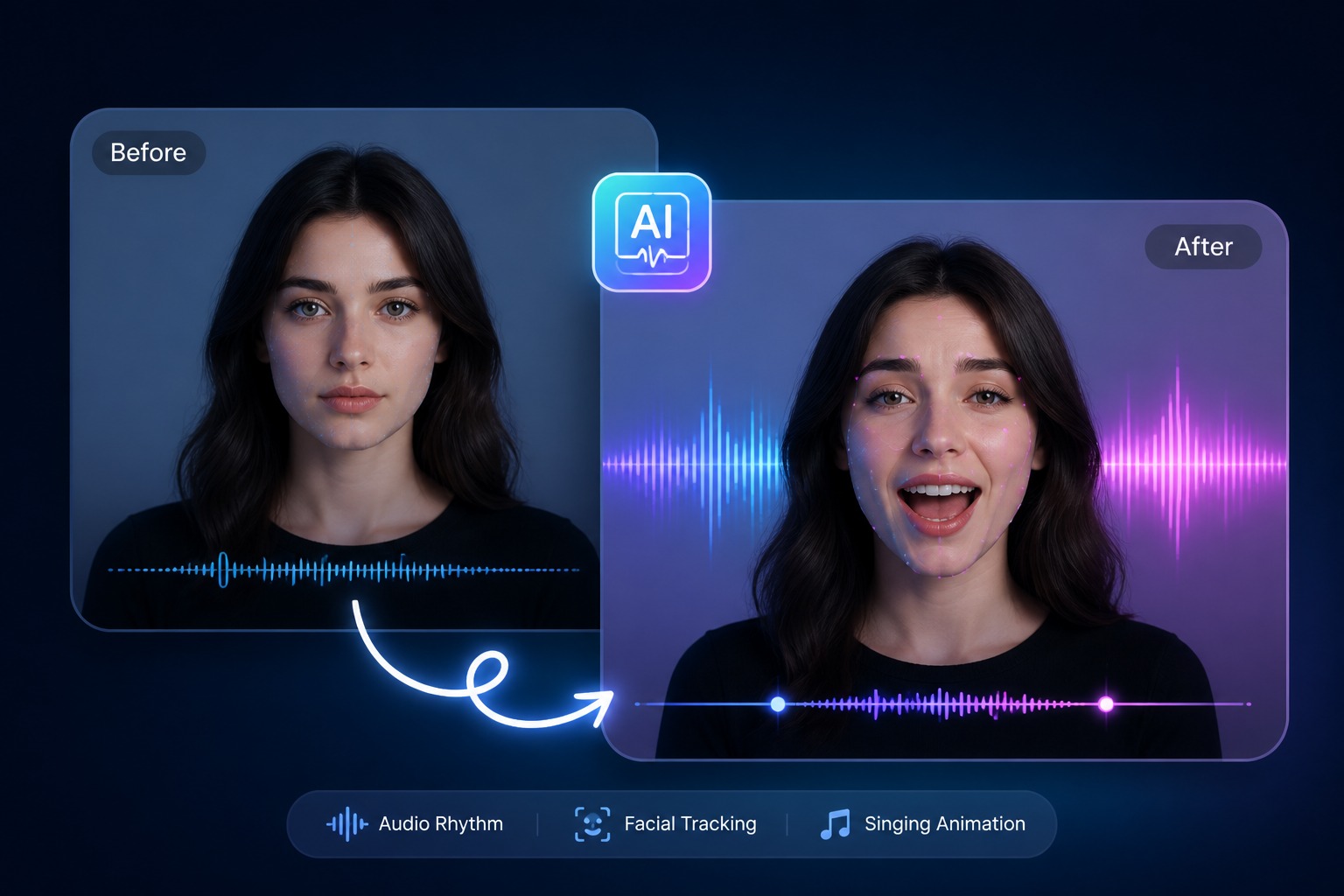
写真を歌わせるパス
このページでツールのカテゴリを理解し、準備ができたら[写真を歌わせる](/make-photo-sing)アクションページをご利用ください。より広範な動画作成ワークフローについては、[AI動画ジェネレーター](/ai-video-generator)のピラーページで全体像をご確認いただけます。
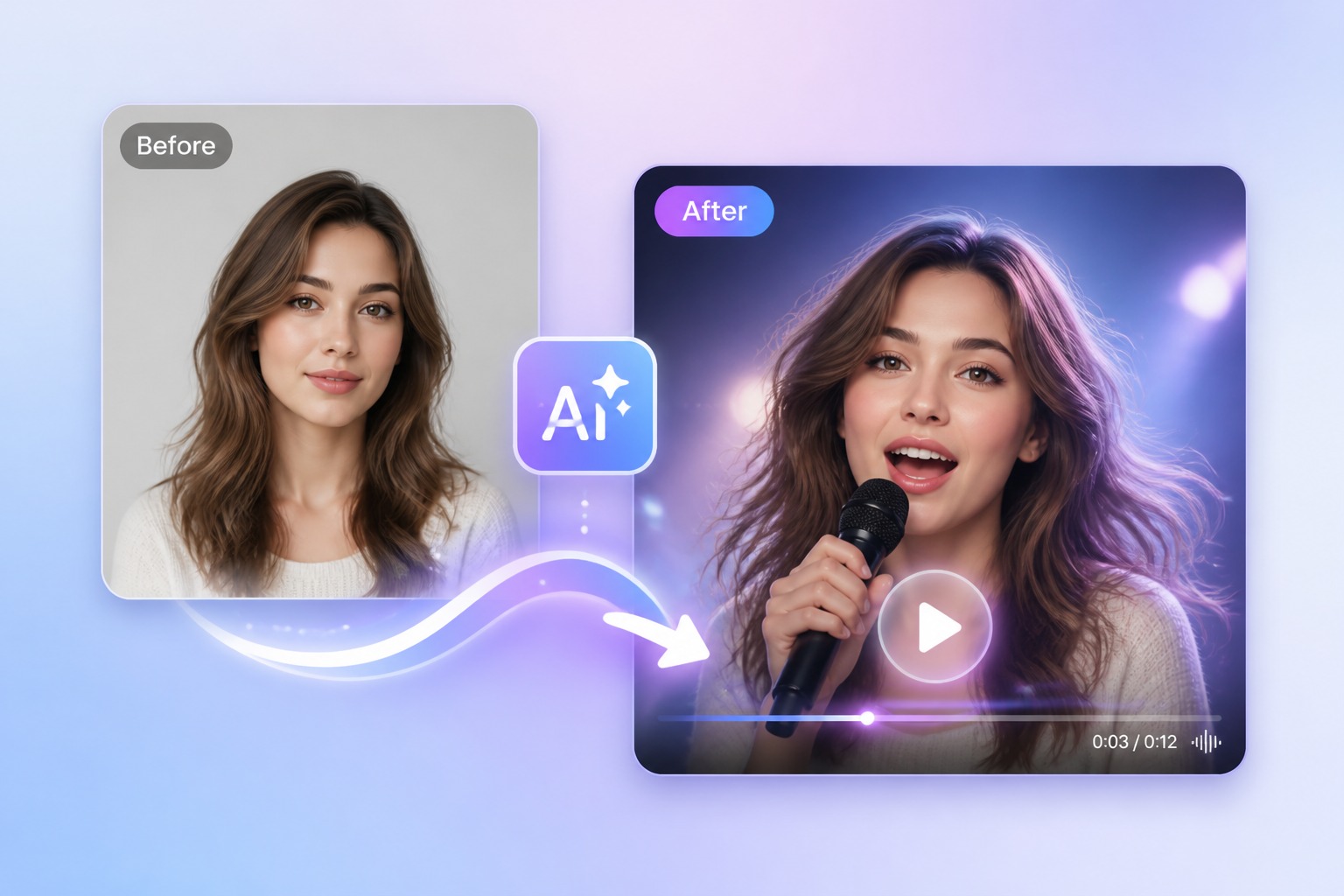
最適な入力ルール
歌う写真AIの成果を向上させるには
読み取りやすい顔を使用する
口、顎のライン、頬、目がはっきりと見える、正面を向いた鮮明な画像を選びましょう。
被写体は1人にする
どの顔を歌わせるべきかAIが判断しやすいため、集合写真よりも1人のポートレートの方が適しています。
短い音声から始める
15秒から30秒のクリップであれば、フル尺の曲をレンダリングするよりも確認や修正が容易です。
感情を曲に合わせる
遊び心のあるマスコットなら大きな動きを、フォーマルなポートレートなら落ち着いた歌唱動作が適しています。
ノイズの多いトラックを避ける
クリアなボーカルは、AIが歌詞、タイミング、長い母音を追従しやすくし、目に見えるズレを防ぎます。
投稿前に確認する
公開や商用利用の前に、本人との類似性、口のタイミング、まばたき、被写体の許可を確認してください。
写真から歌う動画へのAIフロー
AIで歌う写真をよりきれいに仕上げるための3つのステップ
01
鮮明なポートレートをアップロードする
顔がはっきりと認識できるJPG、PNG、またはWebP形式の画像を使用してください。ぼやけ、サングラス、口が隠れているもの、強い影、顎が切れている画像は避けましょう。
02
適切な音声を追加する
所有権のある音声、ライセンス取得済み、またはロイヤリティフリーの音声を使用してください。曲や音声トラックを、実際に視聴者に見せたい表現力豊かな部分にトリミングしましょう。
03
生成と確認
歌う写真AIの結果をプレビューし、リップシンクのタイミング、本人との類似性、感情表現の適合性を確認します。ズレがある場合は、よりクリアな音声やシンプルなポートレートを試してください。
参考にしたいAI歌唱写真の例
最適なコンセプトは、歌う動作がメインとなる短く単一被写体のシーンです。撮影されたパフォーマンスの代わりとしてではなく、アイデアとして活用しましょう。
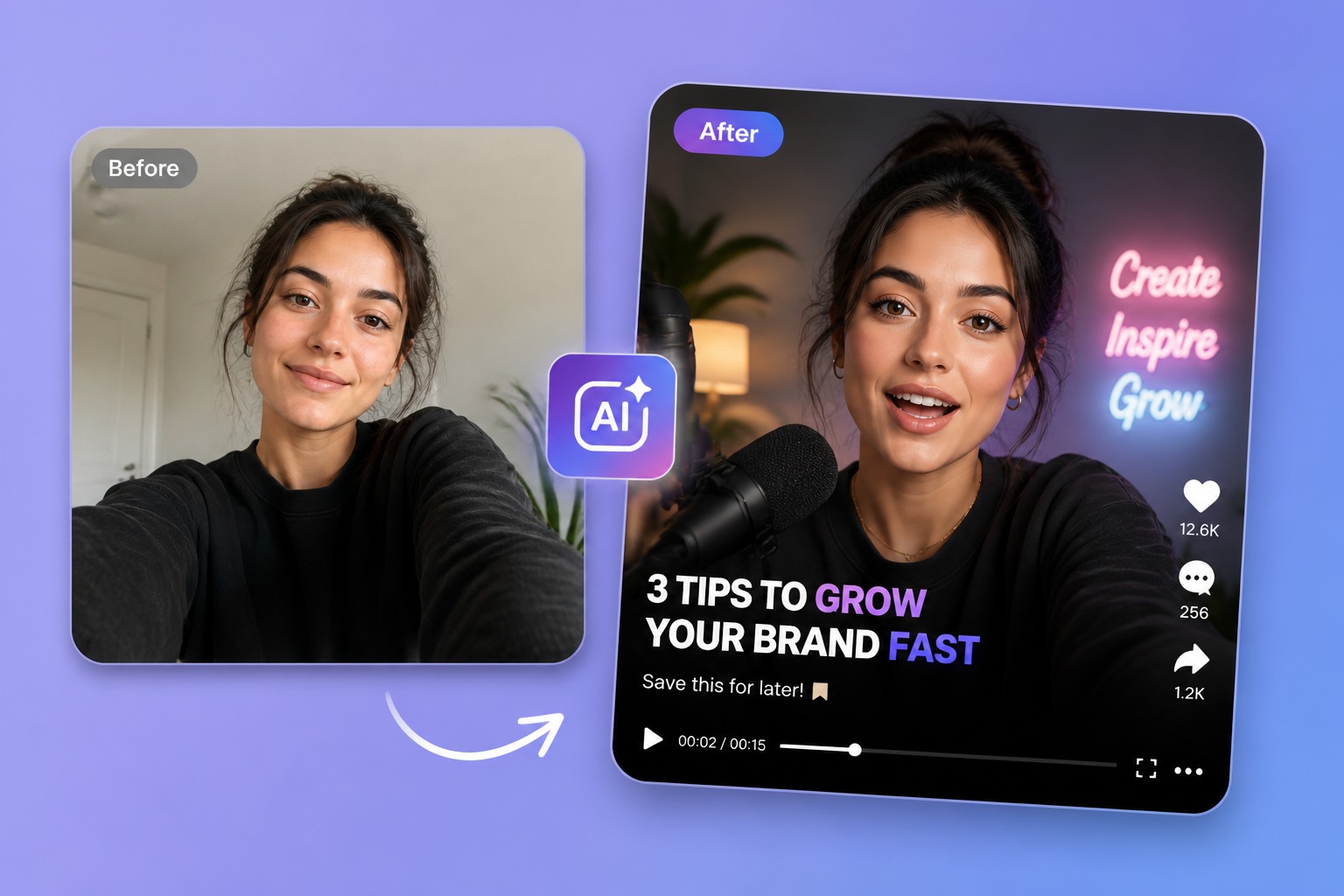
自撮りフック
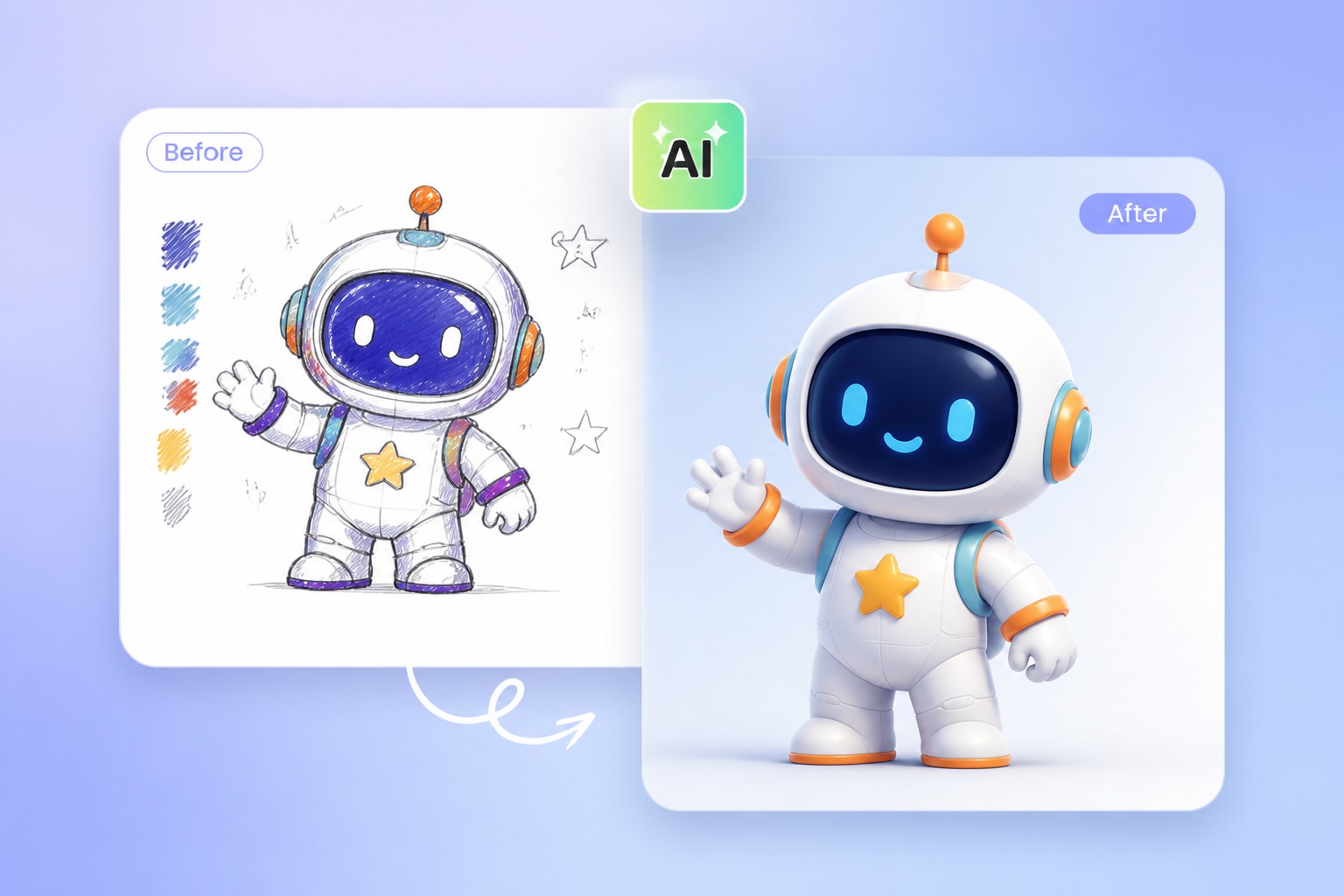
マスコットコーラス
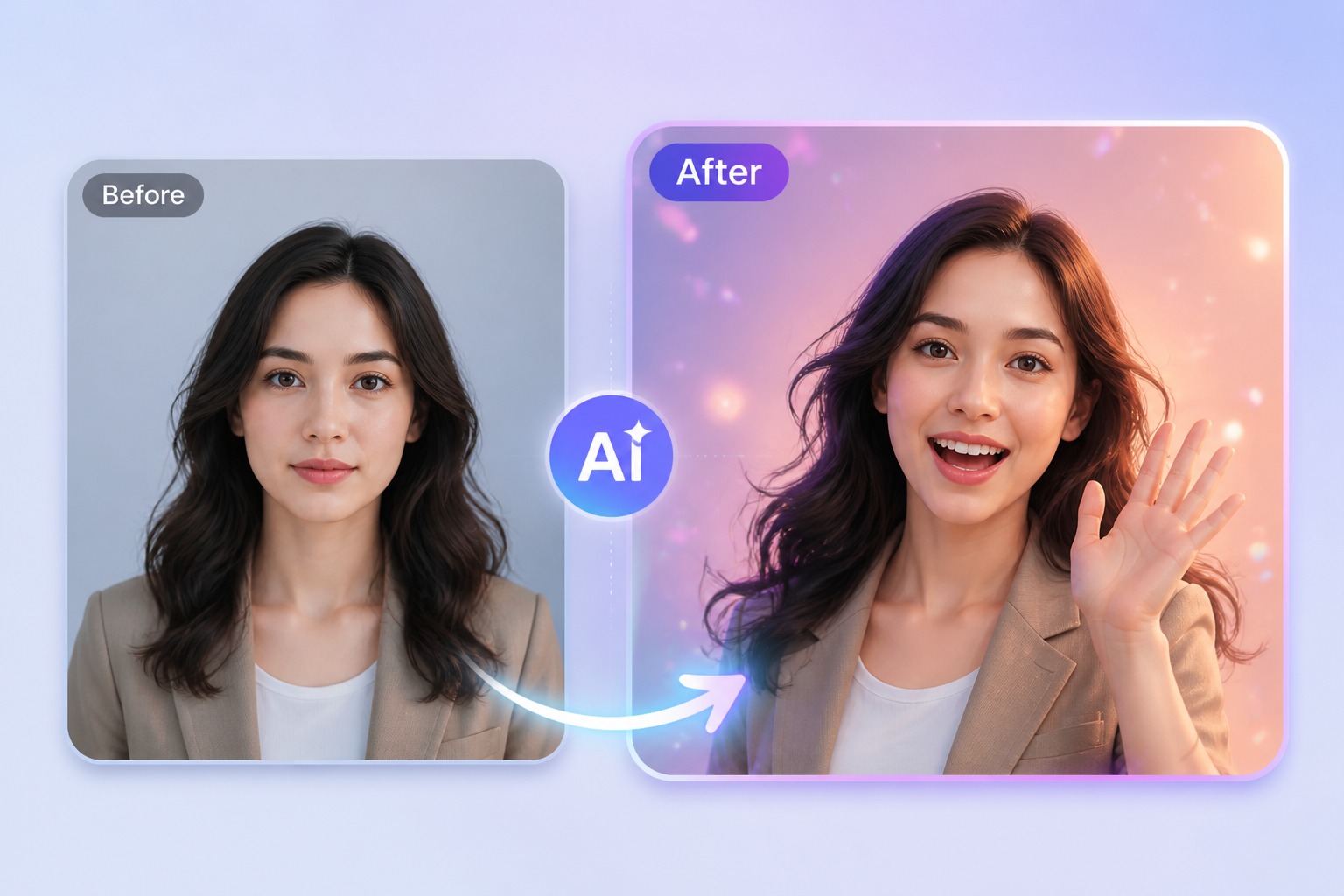
ポートレート挨拶
歌唱写真ジェネレーター、入力、制限、権利に関するよくある質問。
AI歌唱写真ジェネレーターに関するFAQ
AvatarCraft AIでAI歌唱写真を作成
AvatarCraft AIを試す歌わせる使い方をもっと見る
同じツールで、被写体やシーンを変えた使い方。作りたいものに近いものから選んでください。
AI猫歌生成器 - 猫の写真を歌わせよう
AIを使って、自分の写真と許可された楽曲音声で猫の写真を歌わせましょう。挨拶やSNS動画用に、楽しく口パクする猫の歌動画を作成できます。