
~—花費:—
AI 頭像生成器
使用 AvatarCraft AI 從圖像、腳本或語音軌道建立說話頭像影片。此頁面作為類別層級入口,引導使用者進入正確的頭像工作流程、角色頁面或使用案例路徑。
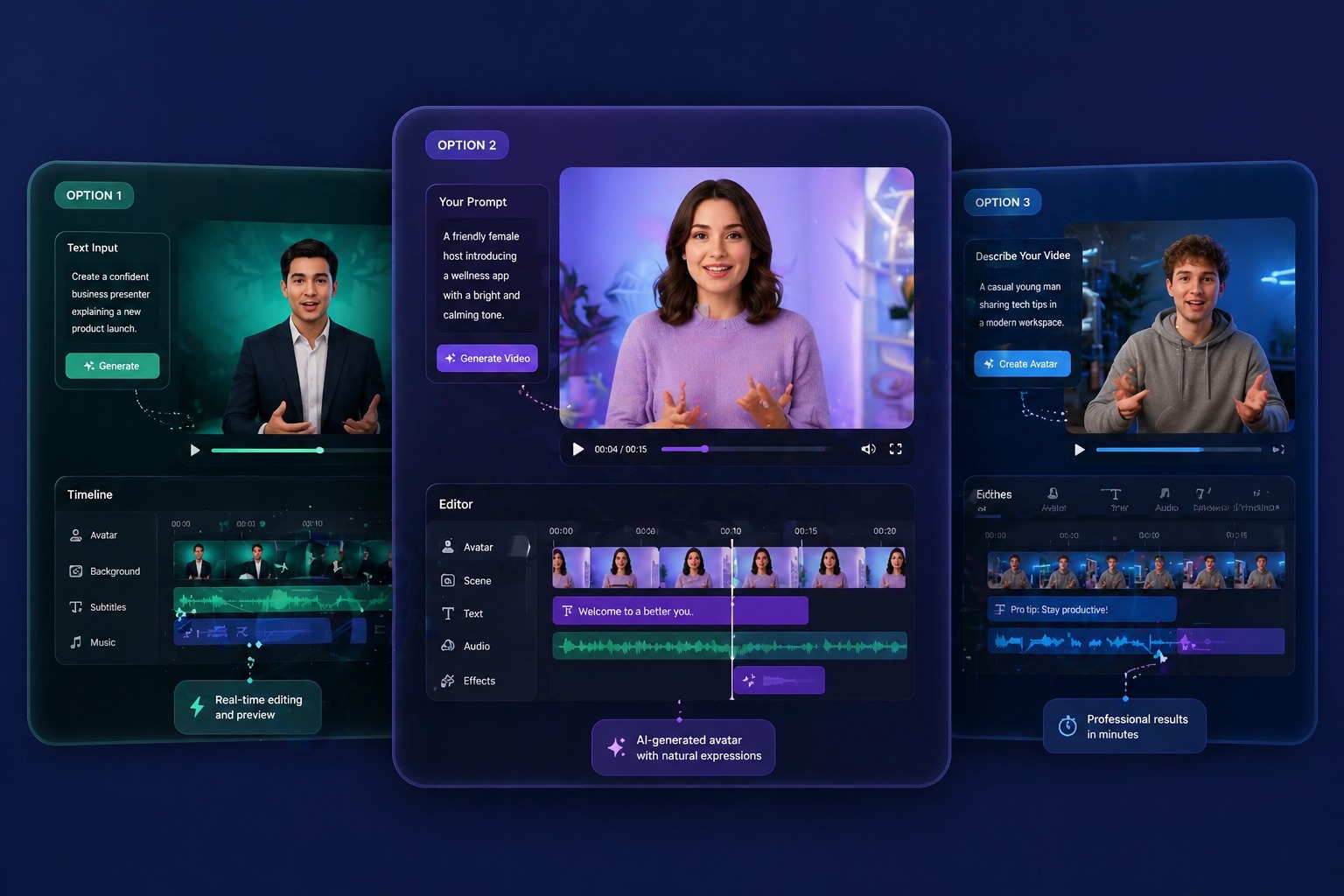
AvatarCraft AI 如何作為 AI 頭像的父類別運作
工作流程重於新奇感
AI 頭像生成器最有價值的地方在於協助團隊產出重複性的影片內容,而不僅僅是單一的頭像特效。AvatarCraft AI 將圖像、文字和音訊輸入轉化為一套工作流程,比重複拍攝更適合用於演示、促銷、培訓和結構化溝通。
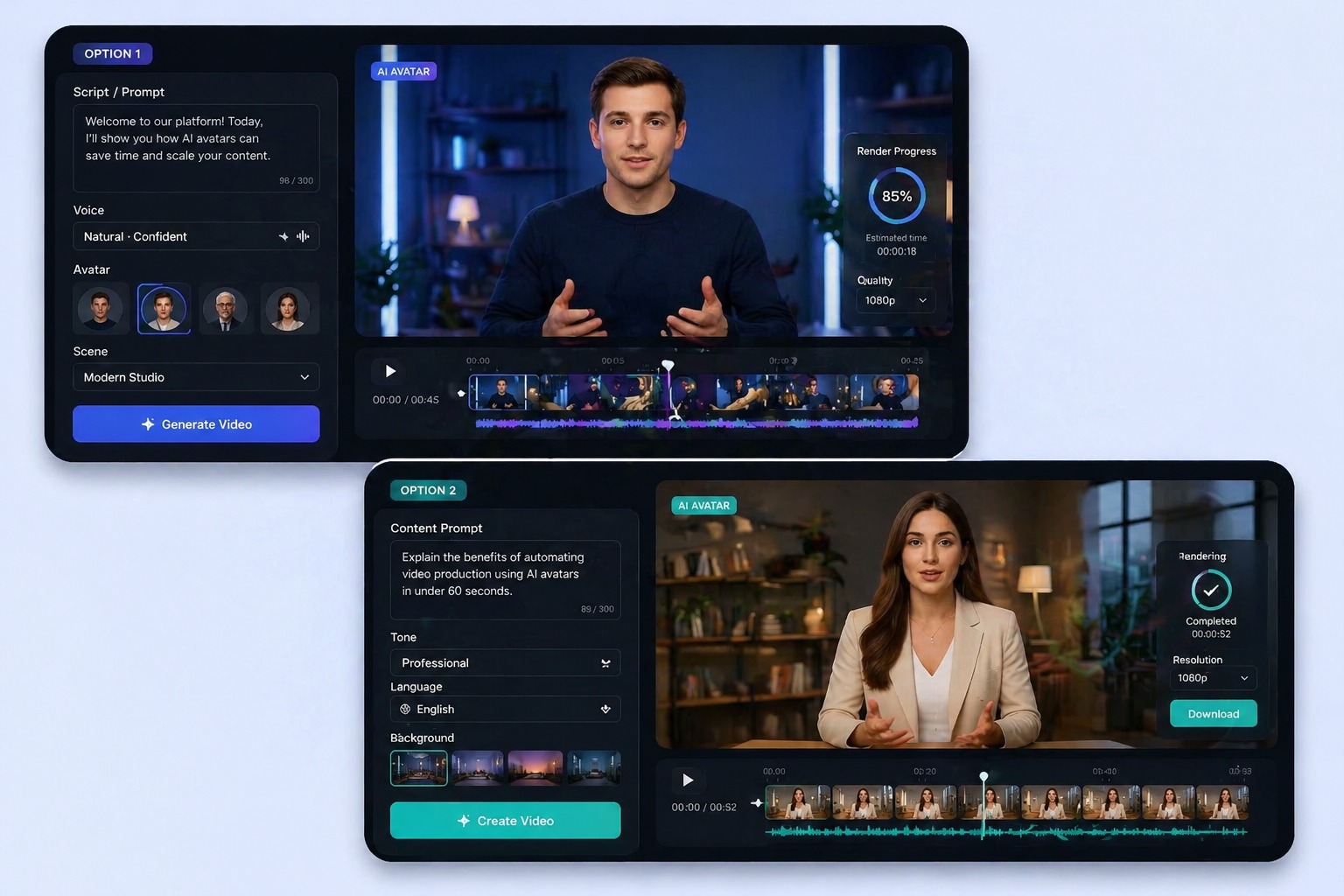
圖像轉頭像影片
從肖像開始,無需架設攝影機即可將其轉變為說話影片。當圖像光線充足、面向前方,且旨在支援穩定的演講者格式而非表情豐富的角色表演時,此路徑效果最佳。
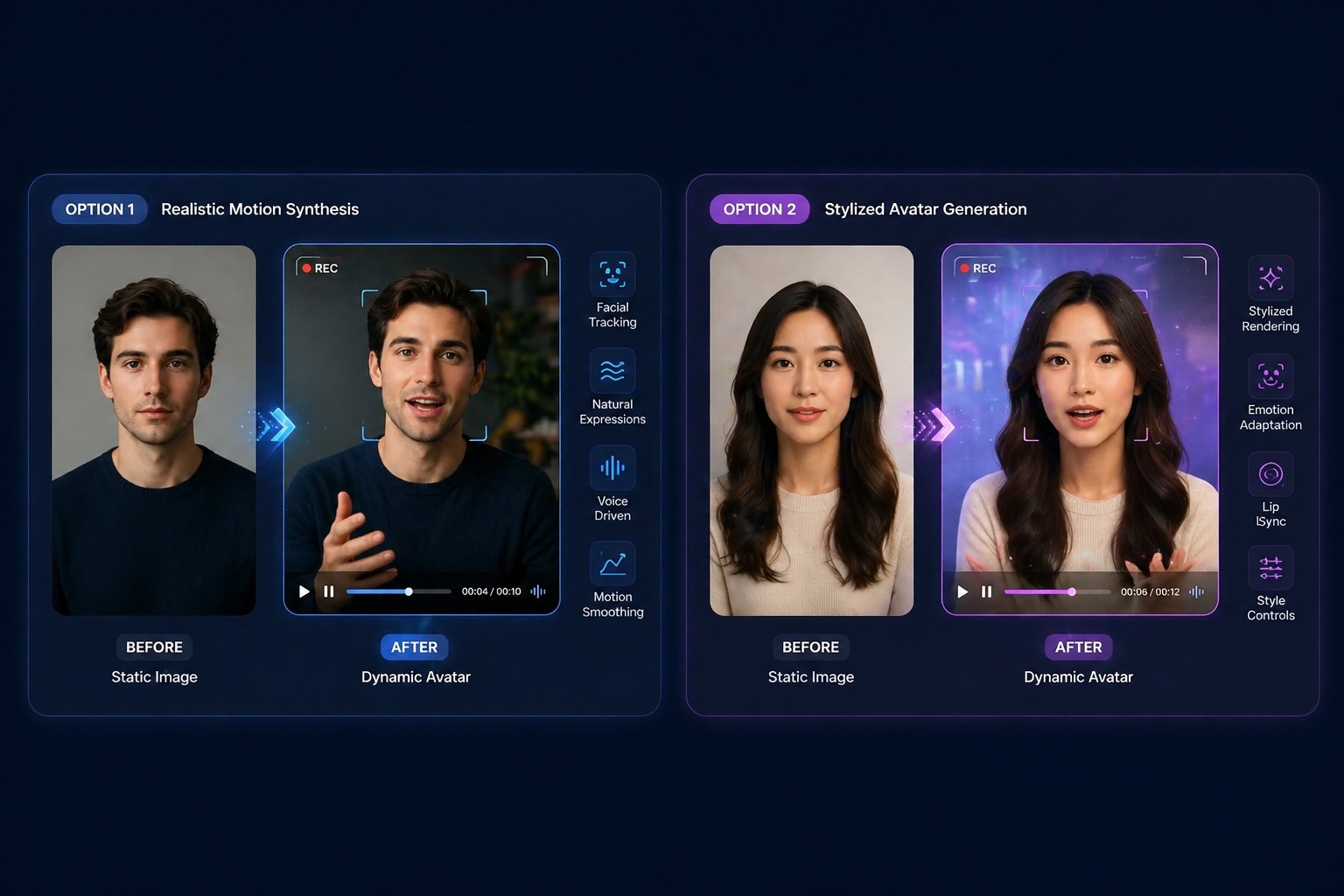
文字轉頭像影片
以腳本為主的團隊可以將核准後的文案轉換為頭像影片輸出。這使得行銷活動、入職培訓、課程和功能說明更容易更新,因為修改是在腳本中進行,而非透過另一場錄製會議。
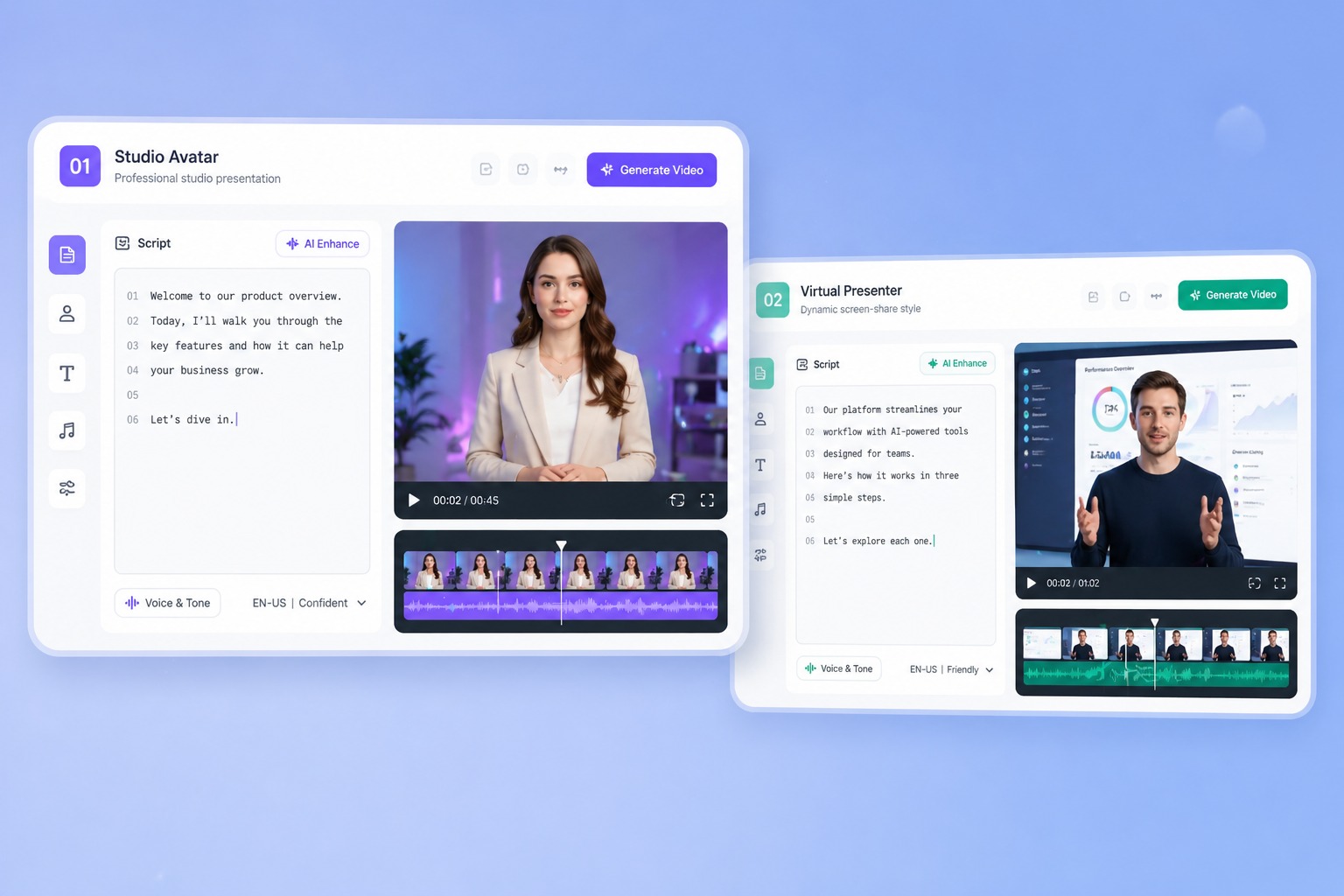
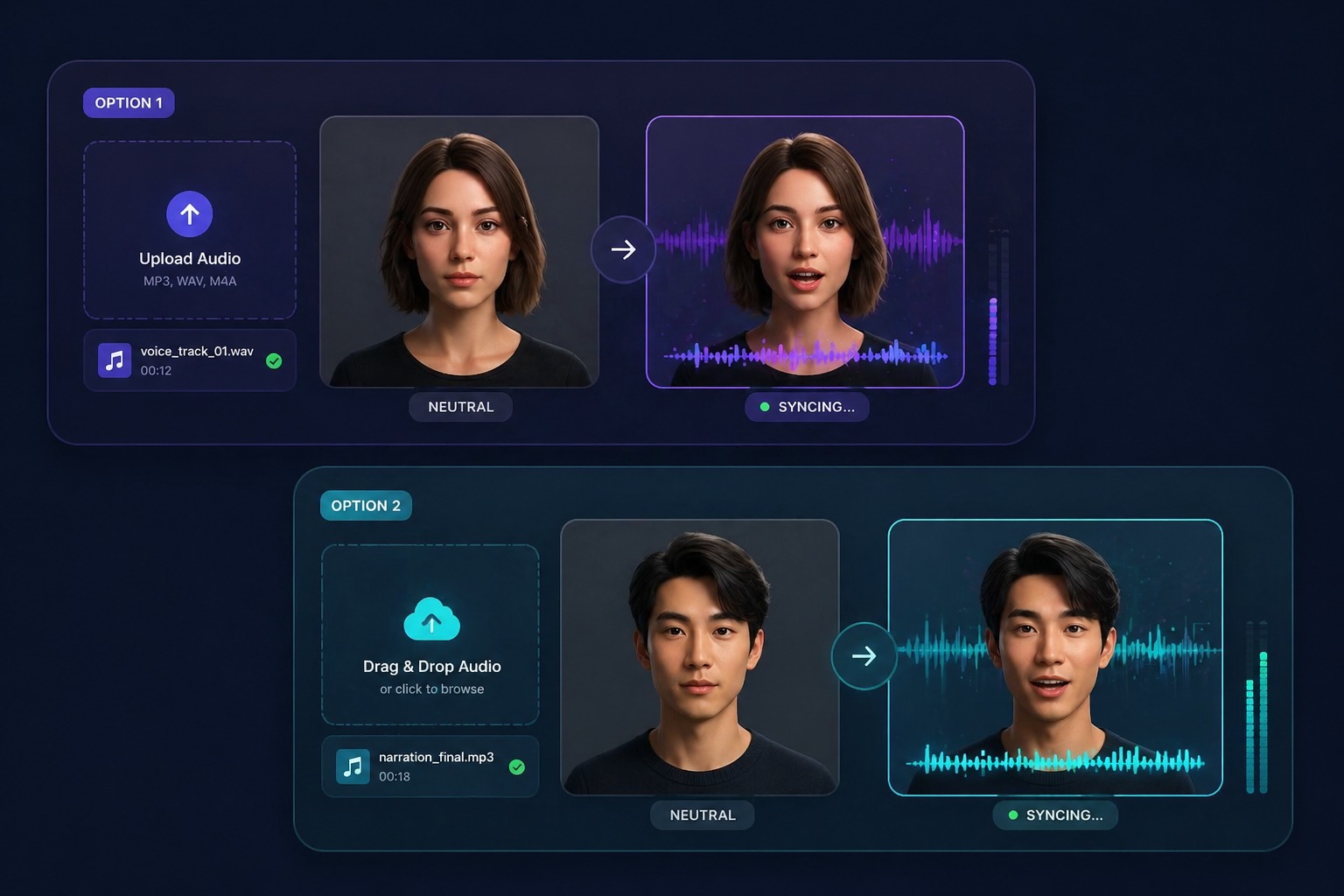
音訊驅動頭像
當已有語音內容時,AvatarCraft AI 可以將頭像直接與該語音同步。當語速、語氣或發音本身已具備溝通價值時,此路徑效果最強。
叢集路徑
此 AI 頭像類別接下來會將使用者引導至何處
此頁面位於當前頁面叢集的頂層。主要的內部連結流向應從類別入口進入 talking-avatar 以了解工作流程細節,然後在交付模式變得專業化時,再進入角色頁面。
導師角色頁面
當頭像工作流程依賴於重點回顧、作業協助或一對一解釋時,請前往導師頁面。
講師角色頁面
當實際製作工作為標準作業程序 (SOP) 解釋、入職培訓或內部流程指導時,請前往講師頁面。
教練角色頁面
當責任感、激勵或會談間的強化內容改變了訊息傳遞方式時,請前往教練頁面。
評估因素
團隊在選擇 AI 虛擬人類別前會考慮的事項
快速版本控制
團隊需要修改文案並發布新的虛擬人影片,而無需每次都從頭開始重建生產流程。
逼真的唇形同步
同步效果無需達到完美寫實,只需在說明影片、演示和宣傳片中保持足夠的逼真度,確保影片具備觀賞性即可。
靈活的輸入方式
支援圖像、文字和音訊輸入,讓工作流程能適應不同團隊現有的內容創作方式。
簡單的設定
當無需複雜的入門流程時,非專業創作者能更快上手虛擬人工作流程。
可重複使用的素材
虛擬人庫和可重複使用的格式有助於團隊擴展內容創作規模。
明確的適用範圍
最適合結構化溝通。對於電影敘事、戲劇表演和場景繁重的製作,其適用性較弱。
如何使用 AvatarCraft AI 製作虛擬人影片
更快速製作虛擬人影片的簡單步驟
01
選擇您的起始素材
從您現有的素材開始,無論是肖像照、書面腳本還是現有的語音軌道。
02
生成說話影片
加入文字或音訊,讓系統在需要時處理語音生成,並透過唇形同步管道同步虛擬人。
03
依頻道進行迭代
針對特定用途(如演示、社群內容、培訓或課程模組)精確調整節奏和訊息長度。
為什麼此頁面位於 Talking Avatar 和角色頁面之上
- 發布速度更快: 內容無需重新拍攝,即可從核准的訊息直接轉變為虛擬人影片。
- 腳本成為可重複使用的影片素材: 以文字為先的工作流程,讓跨活動和更新的版本控制變得更容易。
- 該格式適合非專業創作者: 類別頁面可協助使用者在選擇最終工作流程前,先選定正確的下游頁面。
發布速度更快
這有助於團隊以更低的製作成本,保持演示、說明影片和宣傳片的即時更新。
腳本成為可重複使用的影片素材
團隊可以在變更發生的源頭修改訊息,而無需重建整個錄製流程。
該格式適合非專業創作者
當使用者仍需要類別層級的概覽時,請使用此頁面。隨後再導向至 talking-avatar 以了解工作流程細節,或在生產邏輯變得與角色相關時,導向至導師 (tutor)、講師 (instructor) 和教練 (coach) 頁面。
關於使用 AvatarCraft AI 為行銷、教育和商業溝通製作可擴展的說話頭像影片的常見問題。
AI 頭像生成器常見問題解答
什麼是 AI 頭像生成器?
AI 頭像生成器可以根據文字或音訊輸入,製作出頭像或肖像開口說話的影片內容。它特別適用於結構化的溝通任務,例如演示、培訓短片、解說影片以及需要頻繁更新的短篇宣傳影片。
AI 頭像影片生成器最適合用於什麼場景?
最強大的應用場景是可重複的溝通格式,例如入職培訓影片、課程介紹、社群宣傳、產品解說和內部更新。在這些工作中,發布速度和輕鬆修改比傳統的攝影棚拍攝更為重要。
我可以用單張圖片製作頭像影片嗎?
可以。從肖像照開始是最簡單的工作流程之一,因為它能讓您擁有可見的主講人格式,而無需錄製實拍影片。這對於清晰度重於表情演繹的直接、結構化訊息最為有效。
為什麼要使用文字轉頭像影片,而不是親自拍攝?
當訊息需要頻繁變更時,以文字為先的工作流程更容易維護。如果定價、產品細節或課程措辭需要更新,編輯腳本比安排時間並重新錄製真人影片要快得多。
什麼時候應該使用音訊驅動的頭像生成?
當原始語音包含有用的節奏、語氣或發音時,音訊輸入是一個強大的選擇。它非常適合將旁白、語音筆記、講座音訊和口頭更新轉化為更具視覺效果的影片內容。
AI 頭像生成器只適合創作者嗎?
不是。行銷人員、教育工作者、企業、代理商和產品團隊,如果需要可快速更新並在多個頻道發布的可重複性主講人風格內容,都能從中受益。
AI 頭像工作流程有什麼限制?
它們最適合用於解說、演示、宣傳、課程和其他以訊息為主導的格式。如果專案依賴於高表現力的表演、電影級導演手法或豐富的場景互動,則不太適用。
AvatarCraft AI 如何適應這一類別?
AvatarCraft AI 在一個工作流程中支援圖片、文字和音訊輸入,因此團隊可以選擇從創意到頭像影片的最短路徑。這使其成為一個實用的影片系統,而不僅僅是一個新奇的頭像特效。
我什麼時候應該從這個類別頁面跳轉到另一個頁面?
當您想了解更多關於發言人工作流程和輸入路徑選擇的詳細資訊時,請前往「說話頭像」頁面。當您真正的問題不再是頭像類別本身,而是工作流程如何針對教育支援、內部培訓或教練強化進行調整時,請前往導師、講師或教練頁面。