
AI 會說話的照片生成器
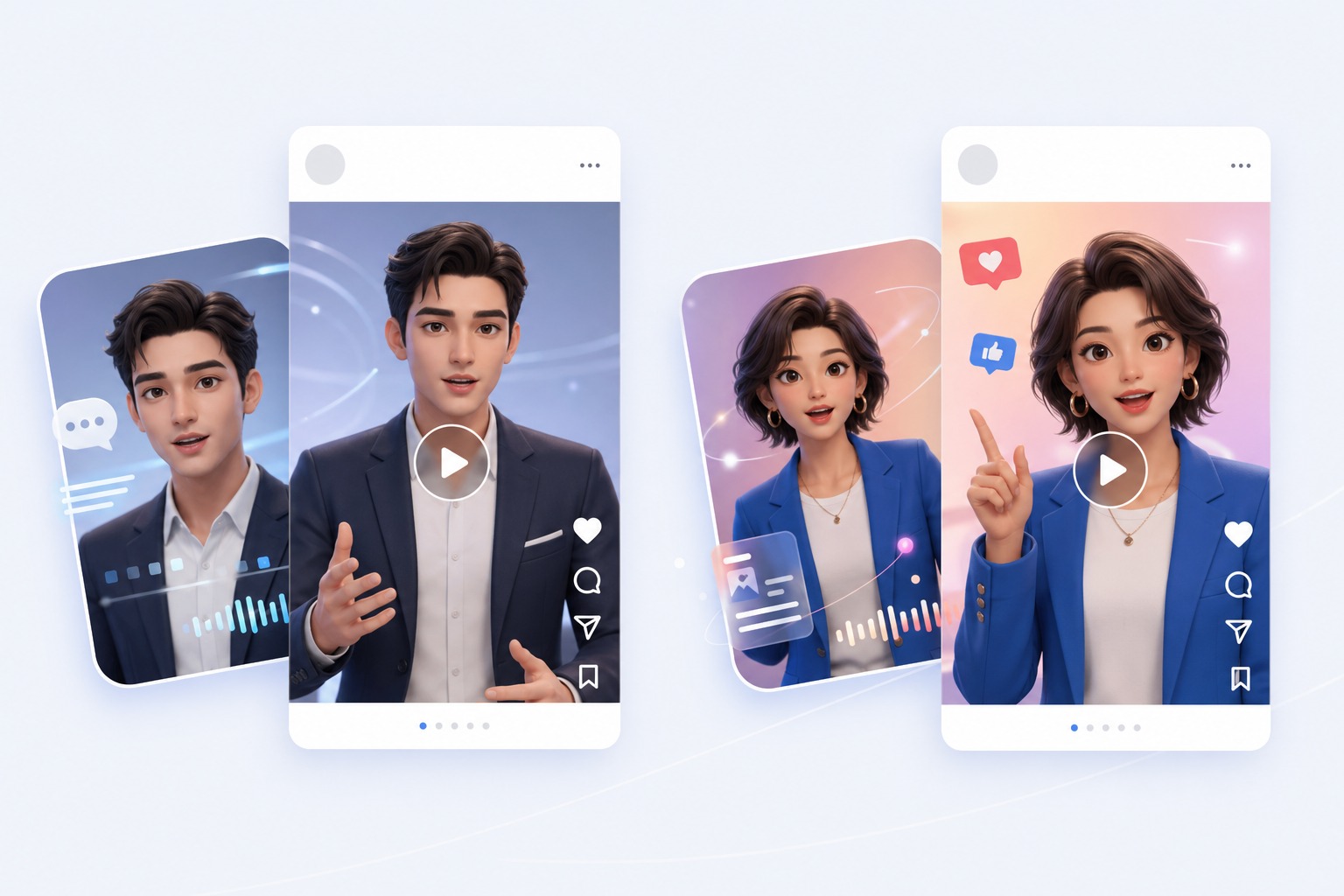
使用 AI 透過您自己的文字或音訊讓照片開口說話。上傳肖像、選擇語音,並在線上建立自然的唇形同步說話照片影片。
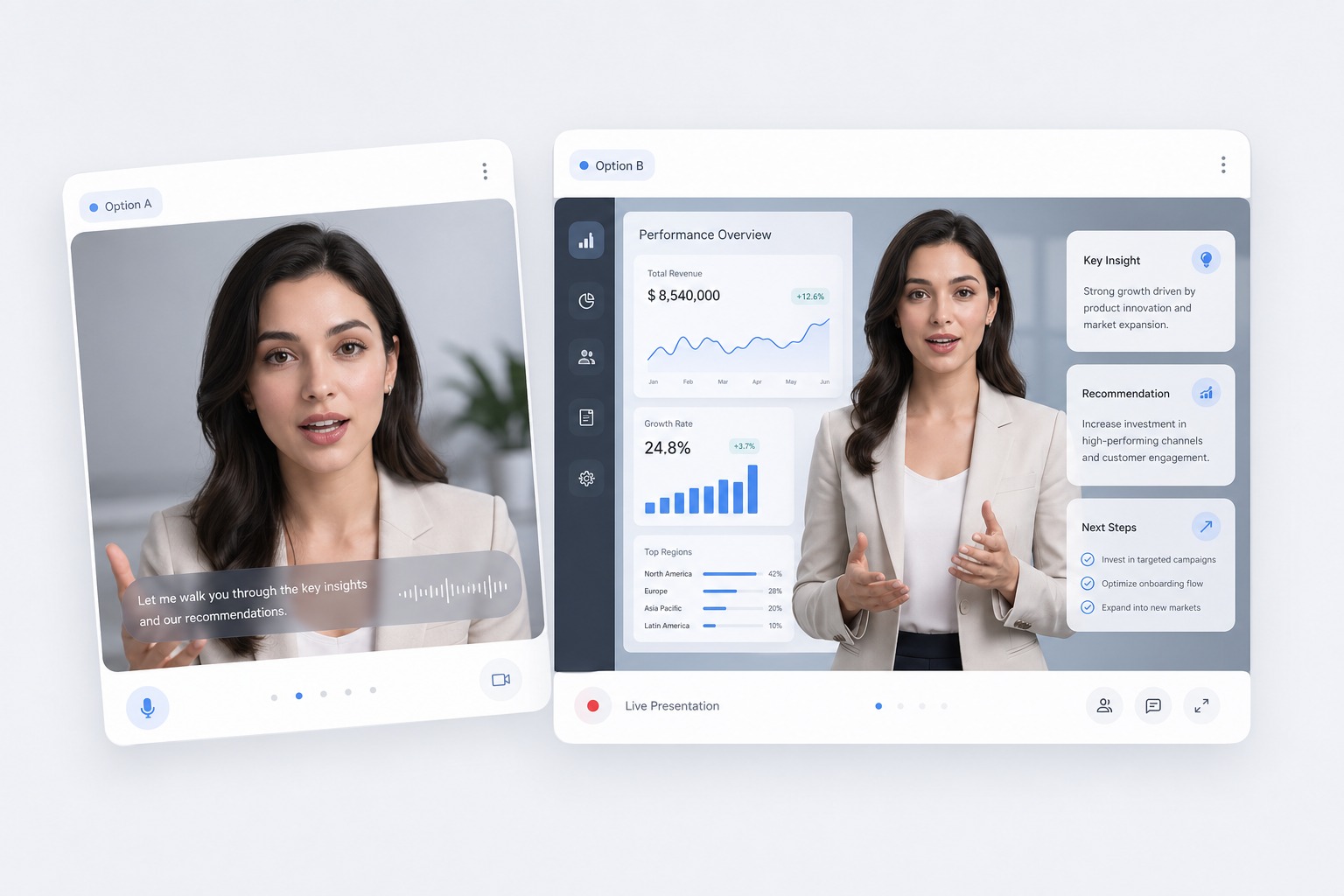
如何製作更好的 AI 說話照片
從合適的肖像開始
上傳一張清晰的肖像,主體需正面且嘴部無遮擋。光線平衡且裁切穩定的照片能為說話影像提供更清晰的面部參考。
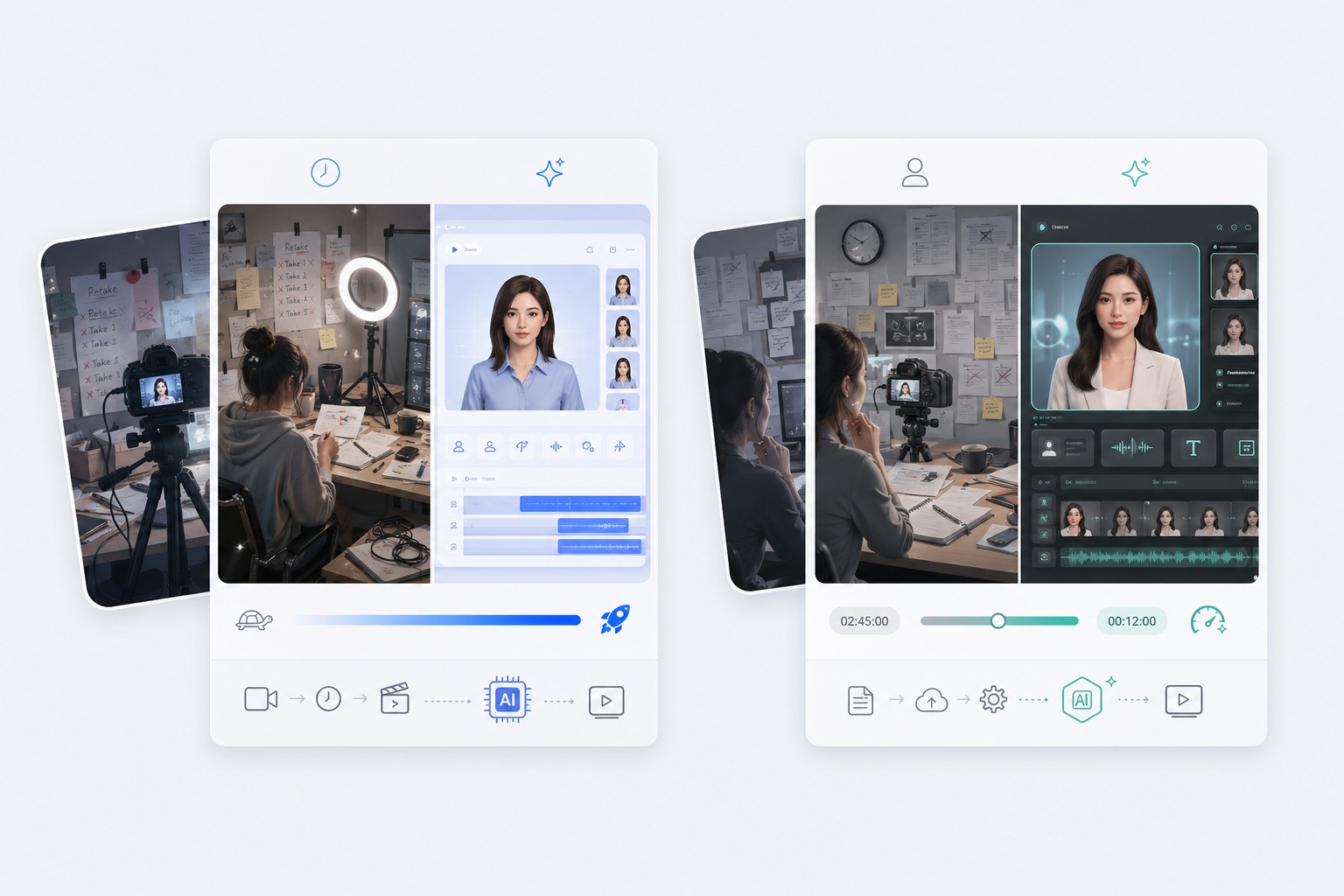
加入腳本或許可的音訊
輸入簡短的文字轉語音訊息、錄製一段台詞,或上傳已取得授權的音訊。清晰的語音和自然的停頓能讓說話的照片感覺更具意圖且易於理解。
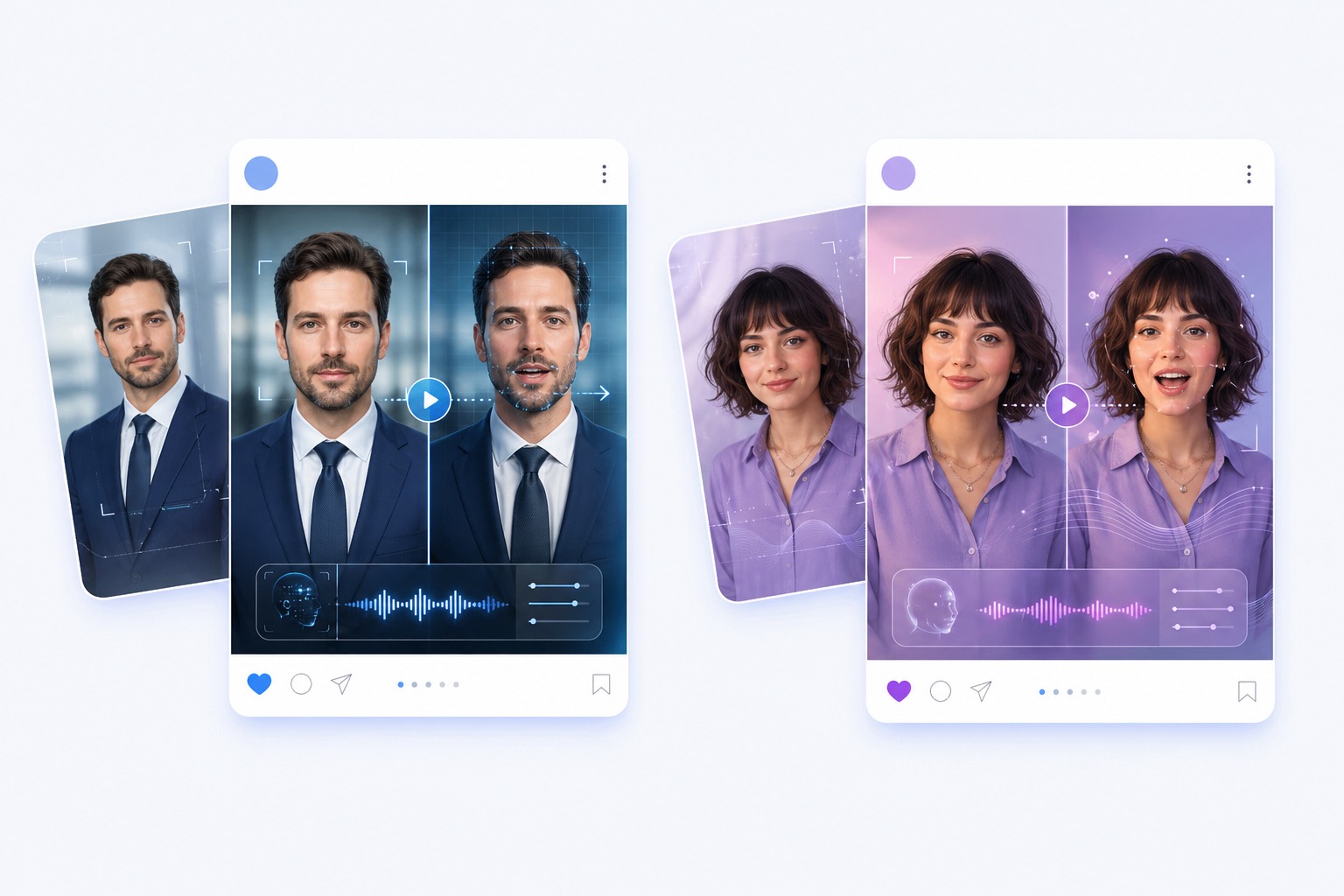
生成並檢視結果
在下載前預覽完整片段。檢查嘴部動作、發音、影像權利,以及說明文字是否清楚標示該結果為 AI 製作的說話照片。
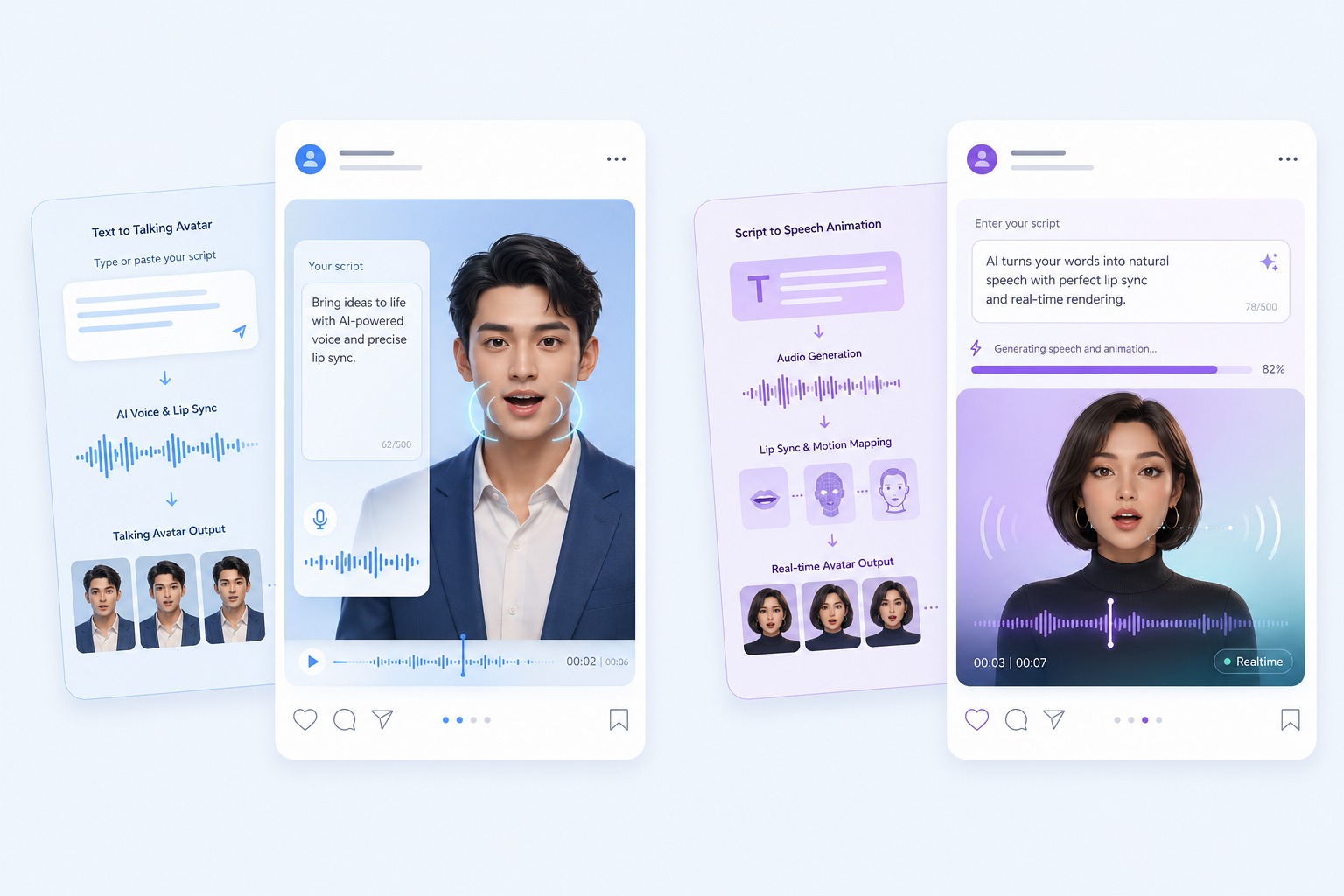
規劃問候語、角色訊息、說明短片、紀念故事與社群內容
當您在生成前定義好單一主體、單一訊息與單一受眾時,聚焦的 AI 說話照片影片效果最好。保持第一個版本簡短,在情境中進行檢視,並在需要改進結果時修改原始影像或音訊。
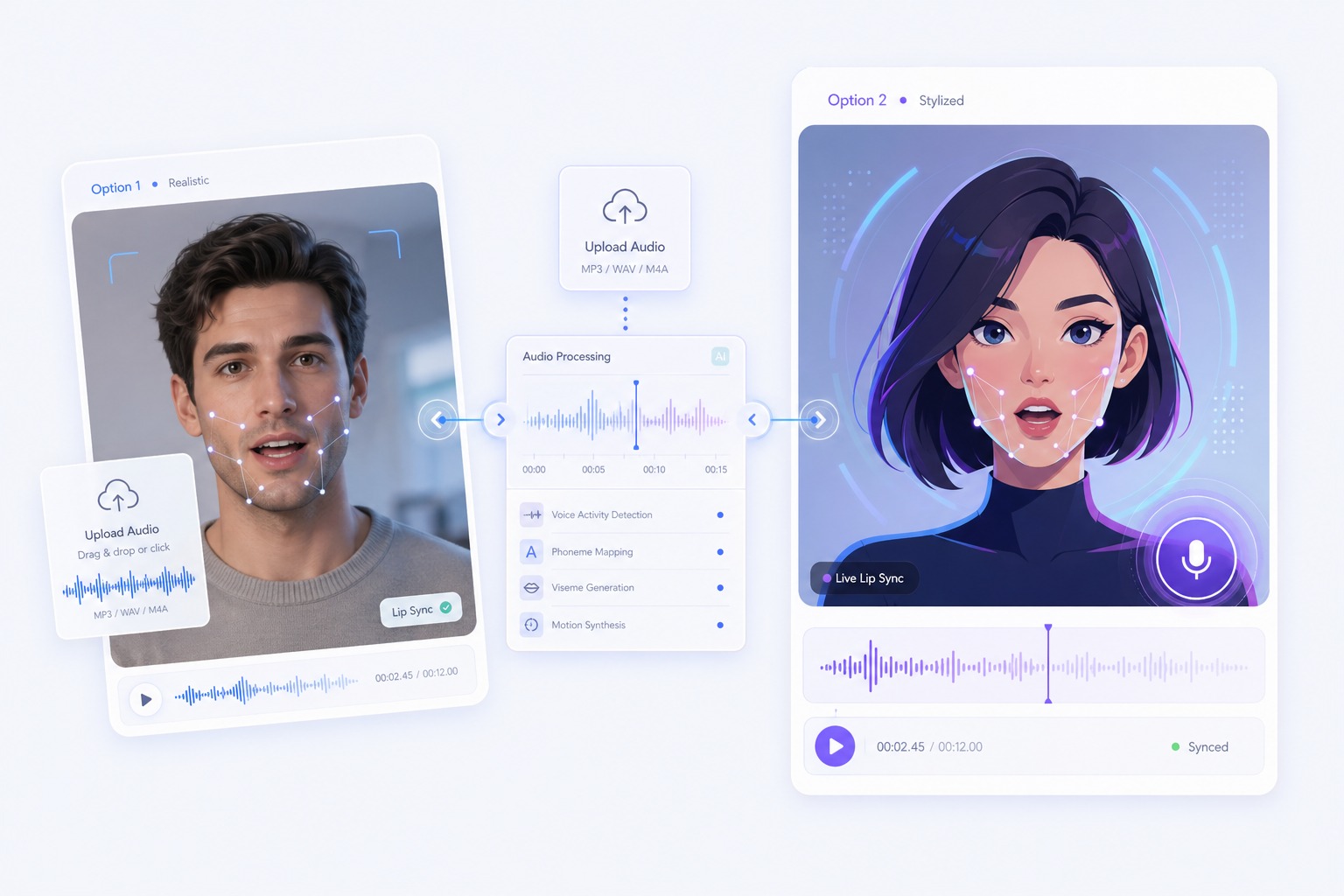
AI 說話照片生成器的使用案例
將此工作流程用於問候語、角色訊息、說明短片、紀念故事與社群內容。
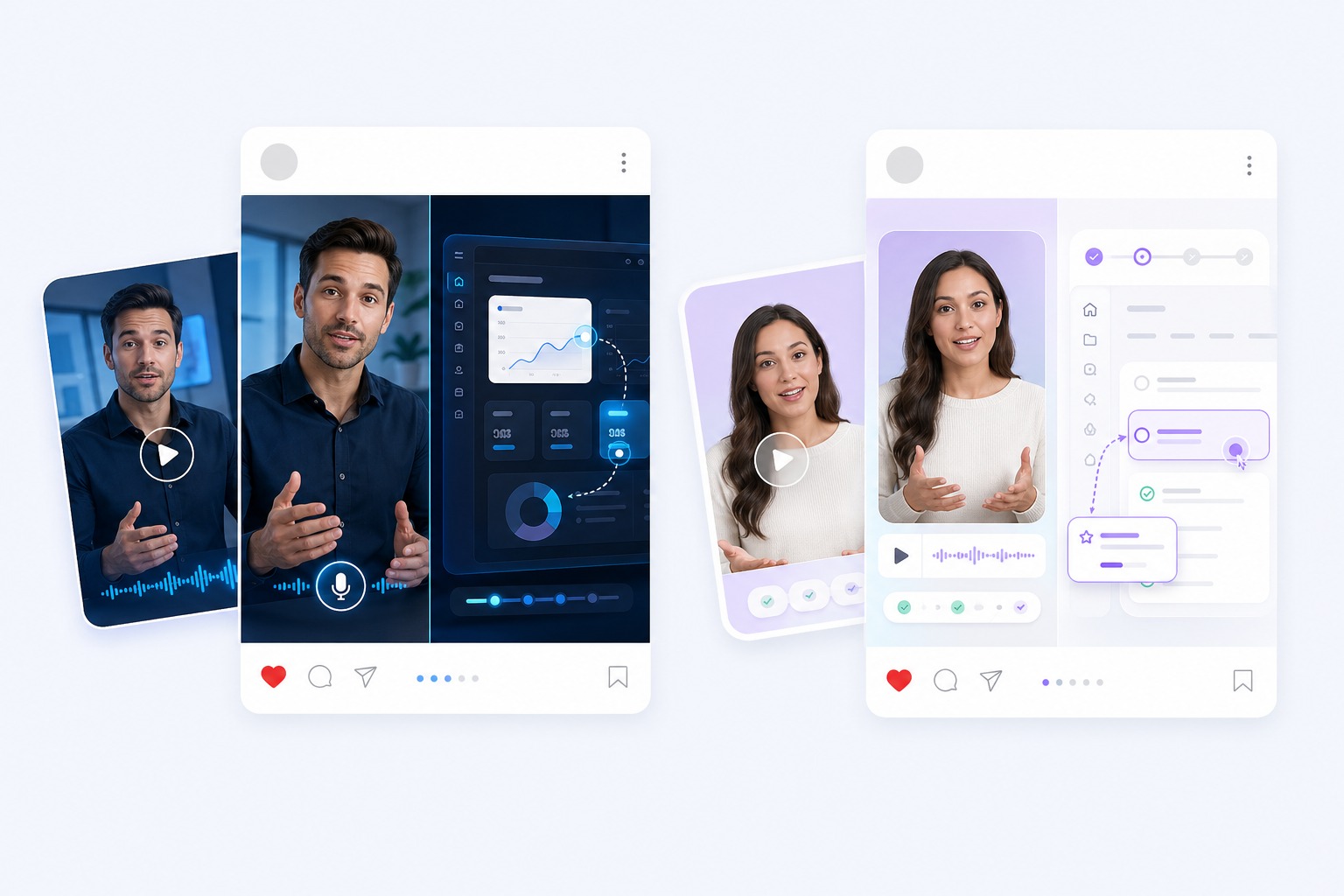
個人問候
讓獲得許可的肖像傳遞簡短的生日、節日或感謝訊息。
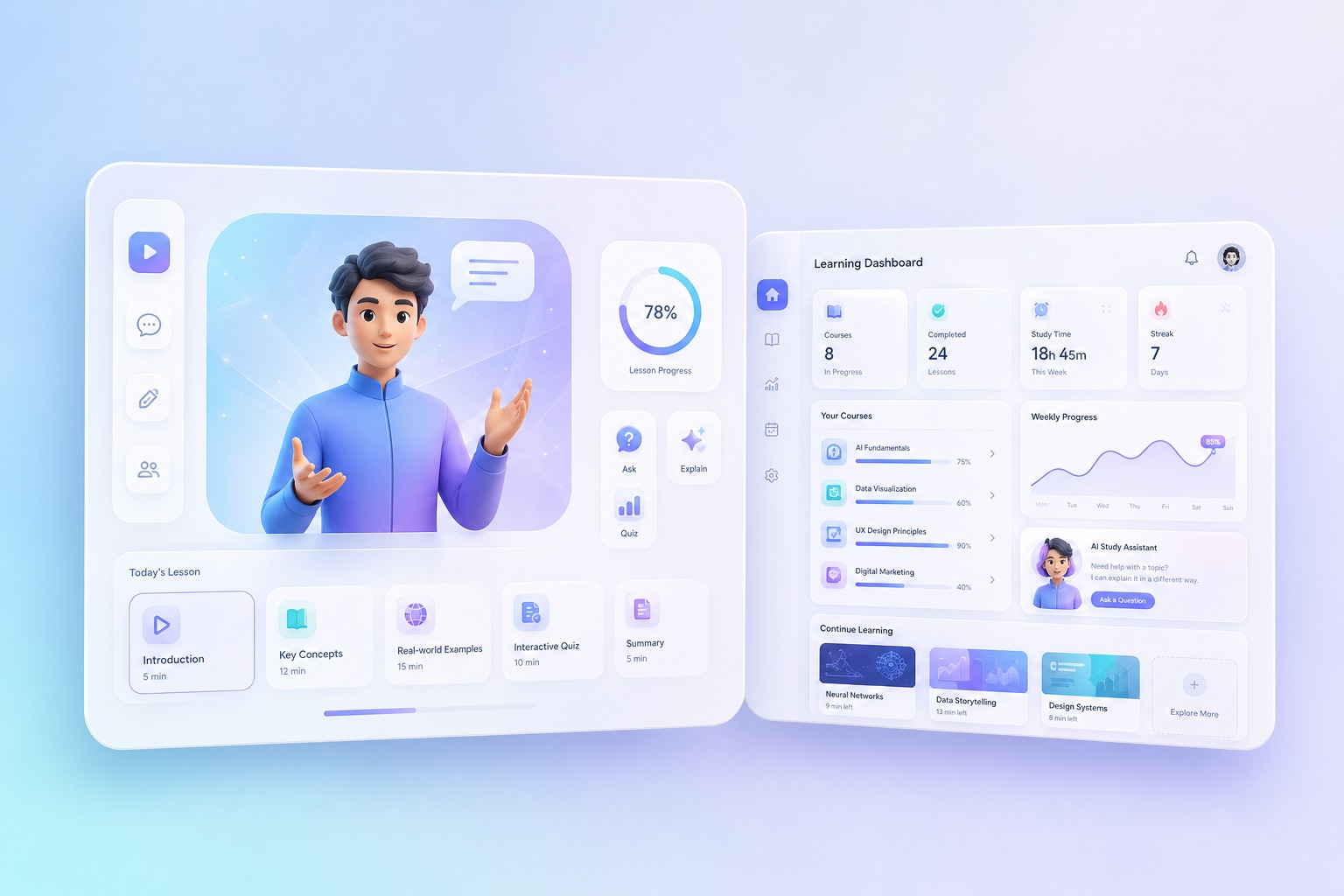
角色訊息
使用您控制的腳本,讓原創插圖、吉祥物或虛擬化身動起來。
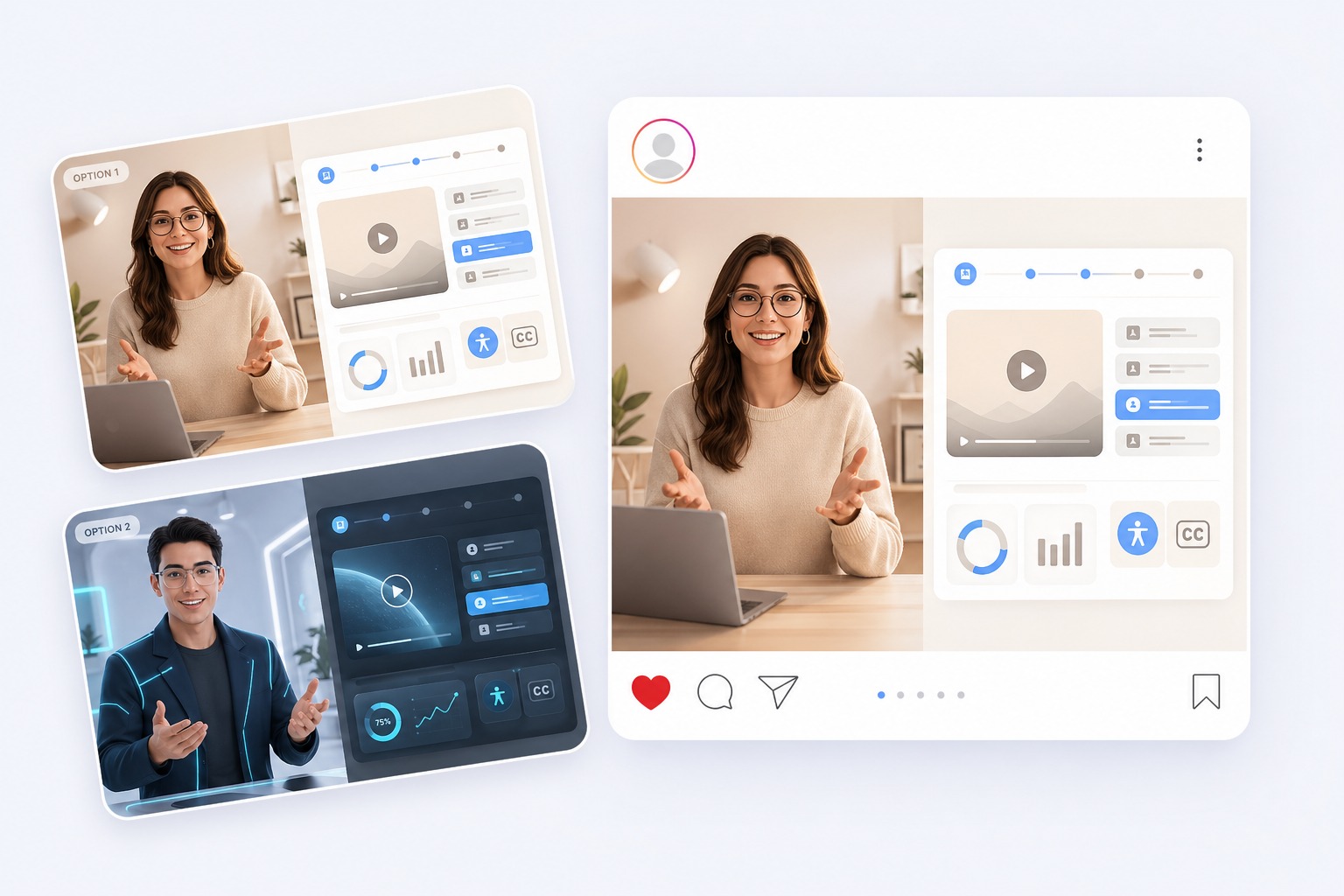
簡短說明
將大頭照轉變為聚焦的介紹或說明,無需進行攝影機錄製。
故事專案
當您擁有適當的權利與情境時,為檔案照片或家庭照片增添一段敘述時刻。
製作 AI 會說話的照片前應檢查的事項
照片許可
僅上傳您擁有或已獲得明確授權可進行動畫製作的照片。
可見的嘴部
選擇一張臉部沒有手部、頭髮或物體遮擋嘴部區域的照片。
單一說話者
單人肖像比團體照或擁擠的場景更具可預測性。
清晰的音訊
使用易於理解的語音,並確保背景噪音較少且說話語速適中。
誠實的呈現
請勿將輸出內容呈現為該人物未曾說過之言論的真實錄音。
最終檢查
在分享影片之前,請檢查整段影片是否有偽影、語境是否合適,以及是否適宜發布。
如何製作 AI 會說話的照片影片
簡單的三步驟肖像轉影片工作流程
- 01
選擇或上傳一張許可的肖像照
上傳一張清晰的肖像照,主體需面向前方且嘴部無遮擋。光線平衡且裁切穩定的照片能為會說話的影像提供更清晰的臉部參考。
- 02
添加文字或音訊
輸入簡短的文字轉語音內容、錄製一段台詞,或上傳已取得授權的音訊。清晰的語音和自然的停頓有助於讓會說話的照片顯得更自然且易於理解。
- 03
生成、審閱並匯出
下載前請先預覽完整片段。檢查嘴部動作、發音、影像權利,以及說明文字是否清楚標示該結果為 AI 製作的會說話照片。
為什麼創作者使用 AI 會說話的照片產生器
- 無需重新拍攝即可創作: 將一張許可的肖像照與一段訊息轉化為聚焦的 AI 會說話的照片影片。
- 選擇文字或錄製的語音: 文字轉語音支援快速修改,而上傳音訊則能保留您的個人演繹。
- 確保輸出內容易於審閱: 簡短的腳本能讓視覺品質、訊息準確度以及受眾契合度更容易評估。
無需重新拍攝即可創作
當腳本變更頻率高於演講者或角色時,這種可重複使用的工作流程非常實用。
選擇文字或錄製的語音
兩種輸入方式最終都會進入相同的審閱步驟,必須在此檢查時間點、權利和語境。
確保輸出內容易於審閱
將製作完成的 AI 會說話的照片影片作為負責任發布工作流程中的一個組成部分。
AI 會說話的照片生成器常見問題
如何讓照片透過 AI 開口說話?
上傳一張許可的肖像照,添加輸入的腳本或音訊錄音,選擇輸出設定,然後生成嘴型同步的會說話照片影片。
什麼樣的照片效果最好?
使用一張清晰、面向前方、嘴部無遮擋、光線平衡且解析度足以保留臉部細節的照片。
我可以使用文字代替錄製音訊嗎?
是的。文字轉語音功能讓您可以輸入並修改訊息,而上傳音訊則能讓您直接掌控時間點與語氣表達。
我可以為插圖或虛擬化身製作動畫嗎?
是的。只要臉部與嘴部輪廓清晰,原始插圖與虛擬化身皆可使用。
我可以為他人的照片製作動畫嗎?
僅限於您已獲得許可且具備合法目的之情況。切勿使用會說話的照片來冒充、欺騙或誤導真實人物。