
AI 說話頭像影片生成器
透過肖像和腳本或錄製的語音,製作 AI 說話頭像影片。為說明影片、培訓、課程和公司更新製作主持人影片。
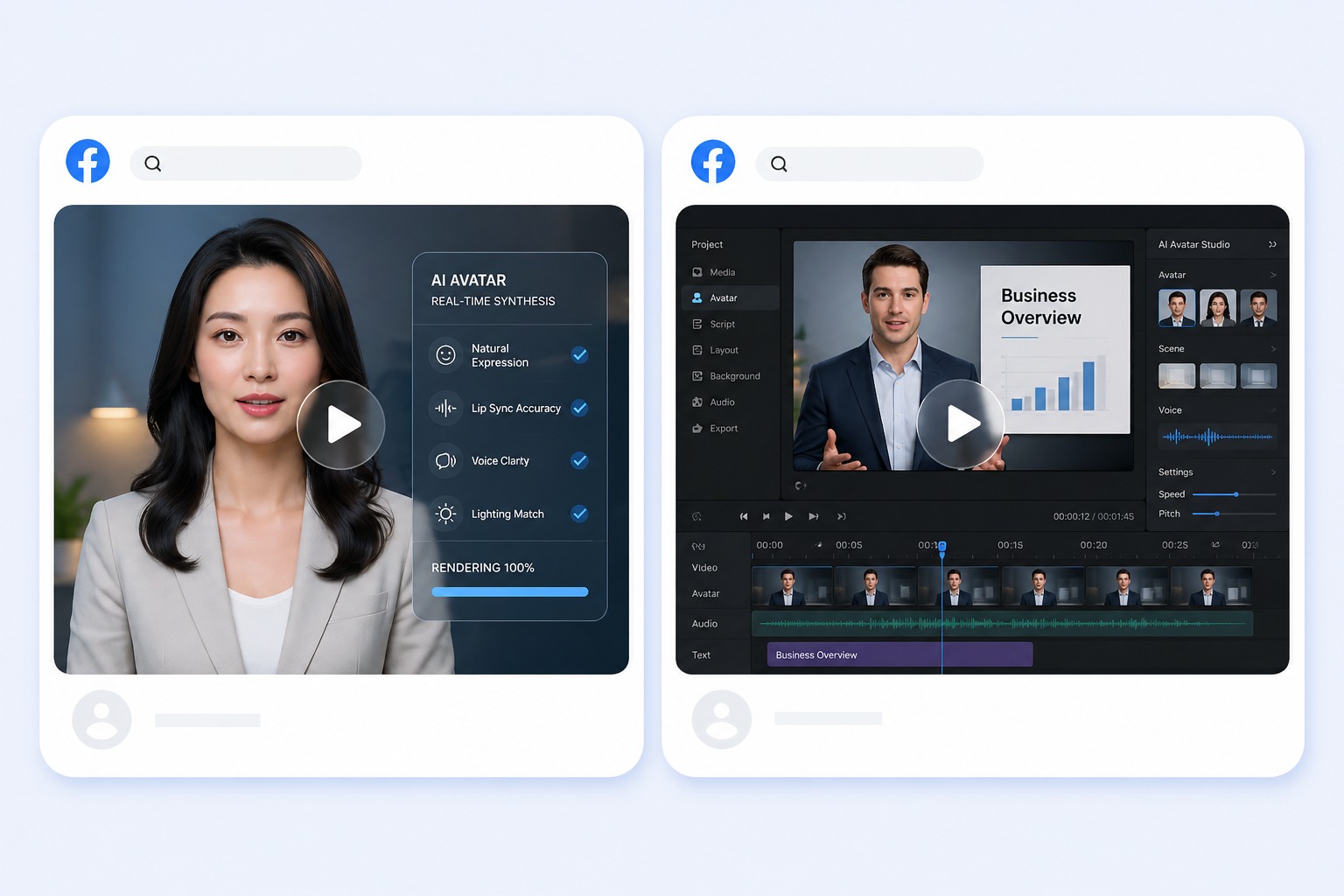
如何製作更好的 AI 說話頭像影片
從合適的肖像開始
上傳一張正面頭肩肖像,或選擇一個主持人預設。清晰可見的臉部、穩定的光線以及簡潔的裁切有助於製作出乾淨的說話頭像構圖。
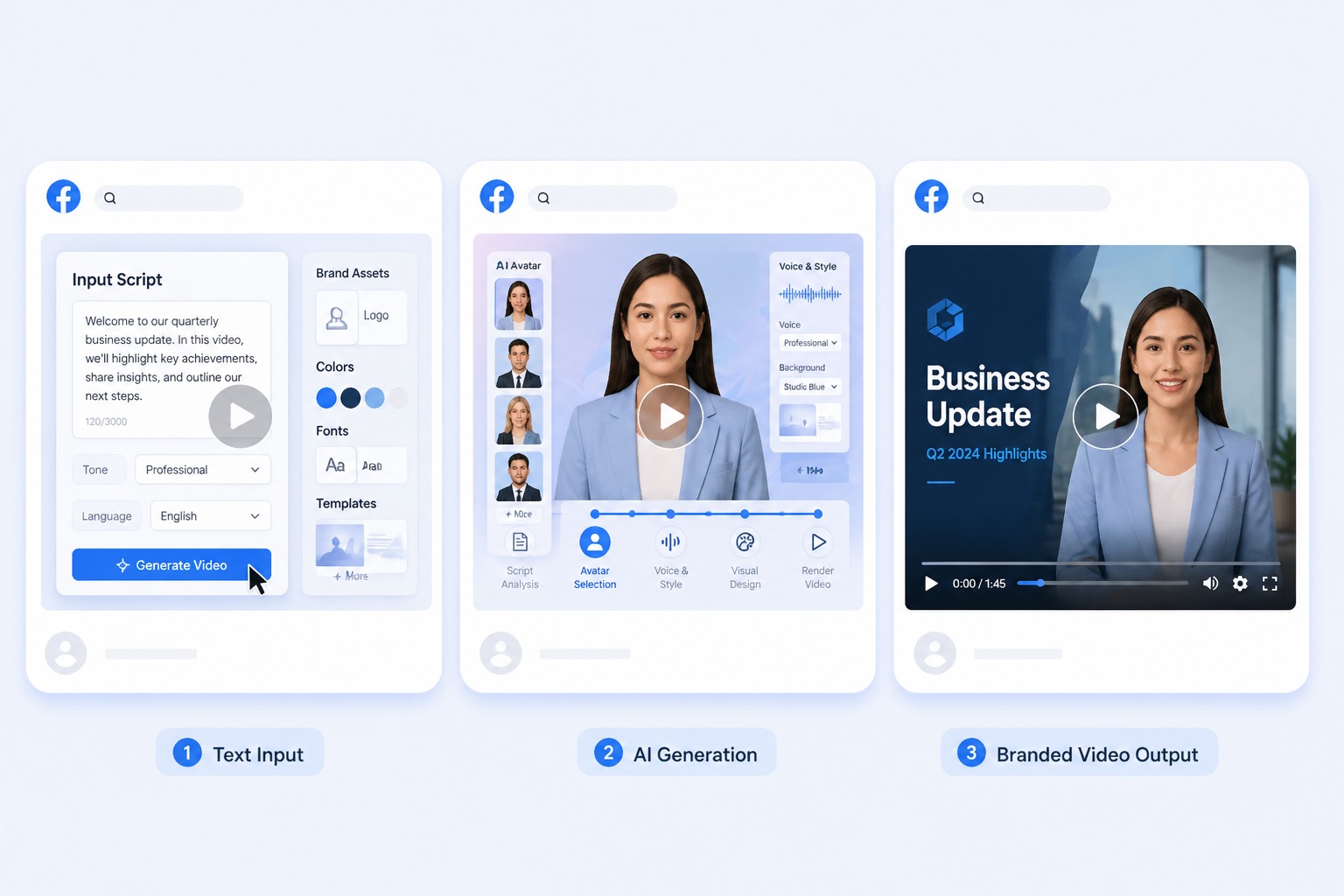
加入腳本或授權的音訊
貼上文字轉語音的腳本,或上傳已取得授權的錄音。將複雜的說明拆分為簡短的段落,以便於審查節奏和嘴型動作。
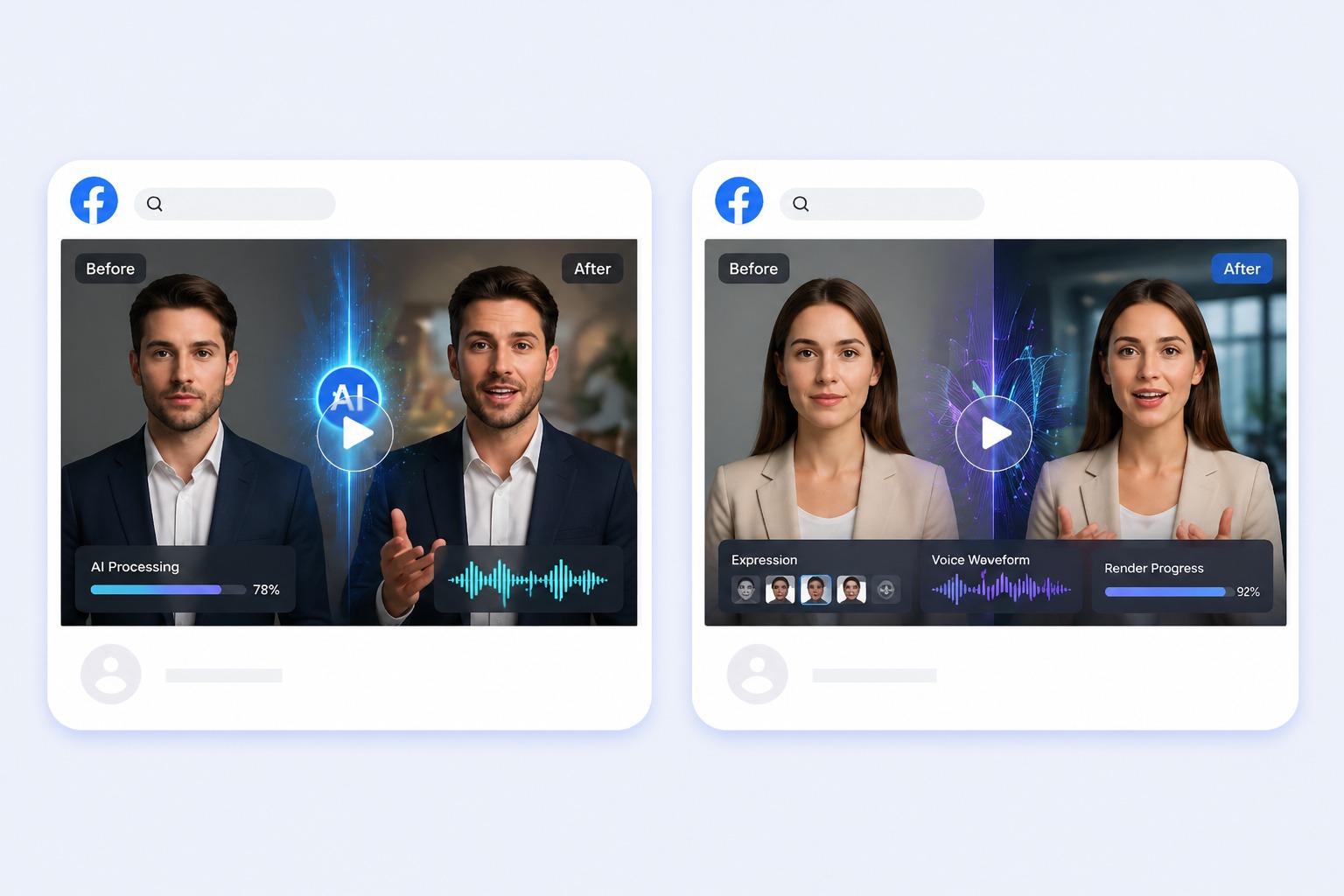
生成並審查結果
觀看完整結果以檢查發音、唇形同步和視覺一致性。當主題需要更多背景資訊時,可在編輯工作流程中稍後加入字幕和輔助視覺素材。
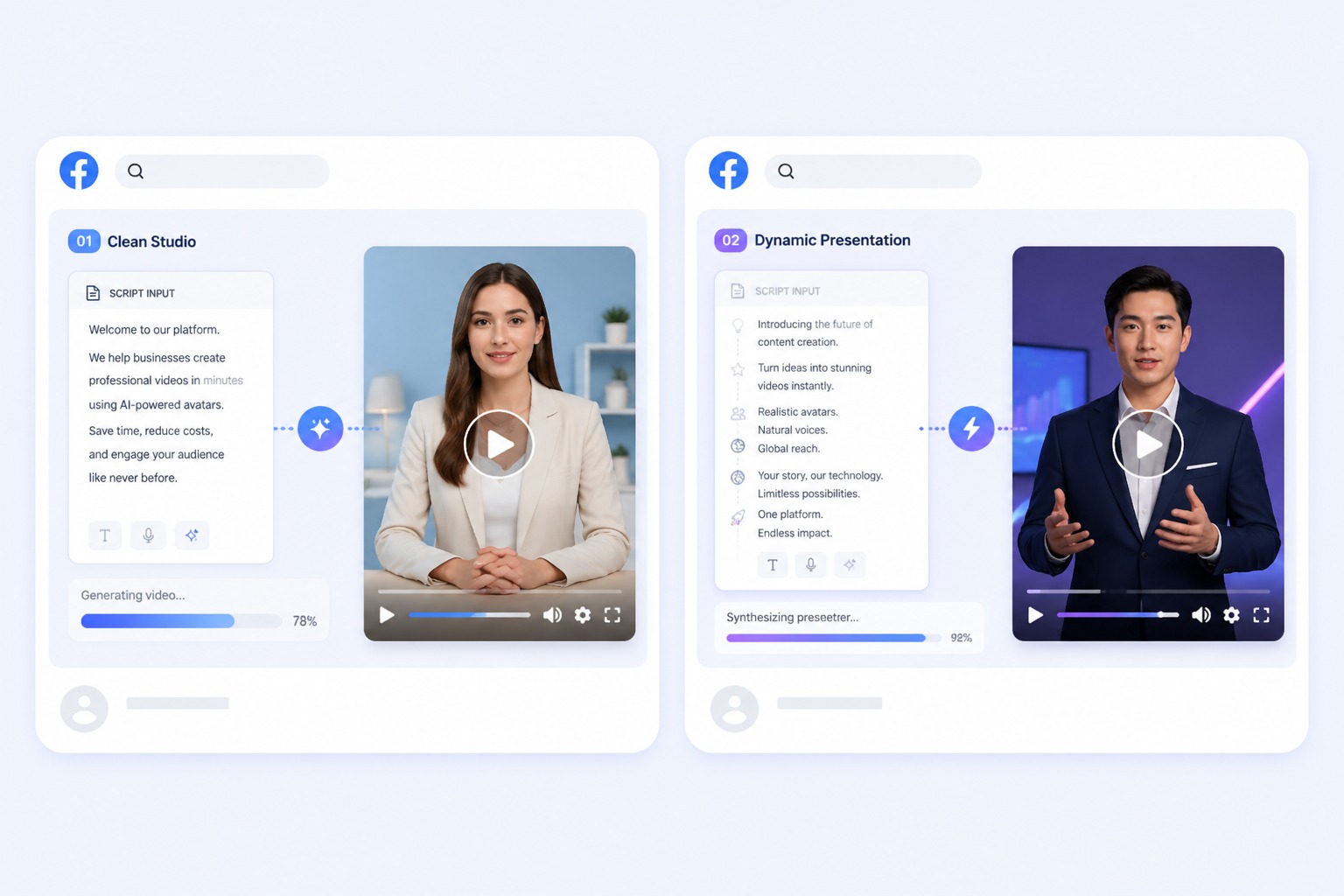
規劃說明影片、培訓模組、課程、狀態更新和專家介紹
在生成之前定義好單一主體、單一訊息和單一受眾,能讓 AI 說話頭像影片達到最佳效果。保持第一個版本簡短,在情境中進行審查,並在結果需要改進時修正原始影像或音訊。
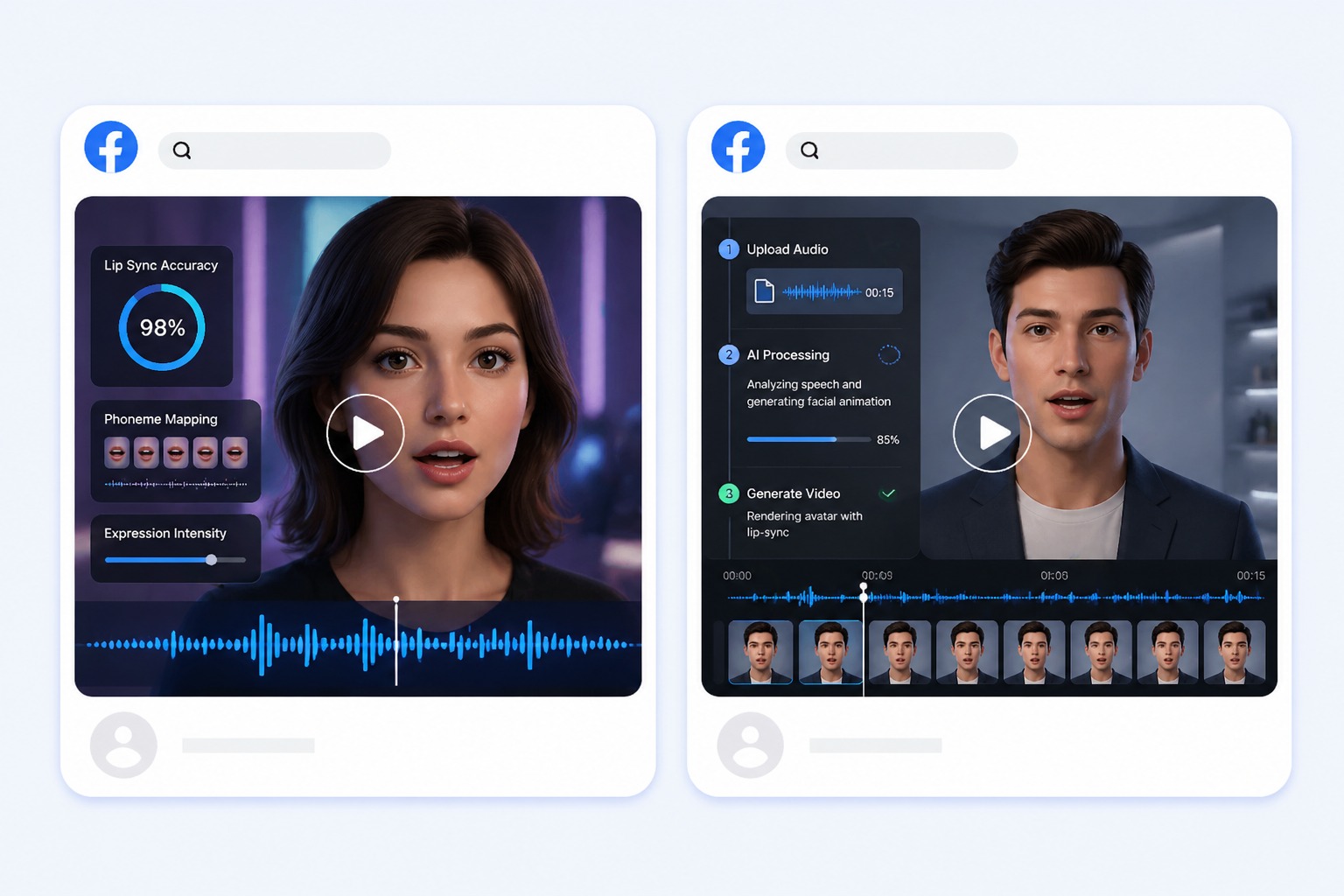
AI 說話頭像影片生成器的使用案例
將此工作流程用於說明影片、培訓模組、課程、狀態更新和專家介紹。
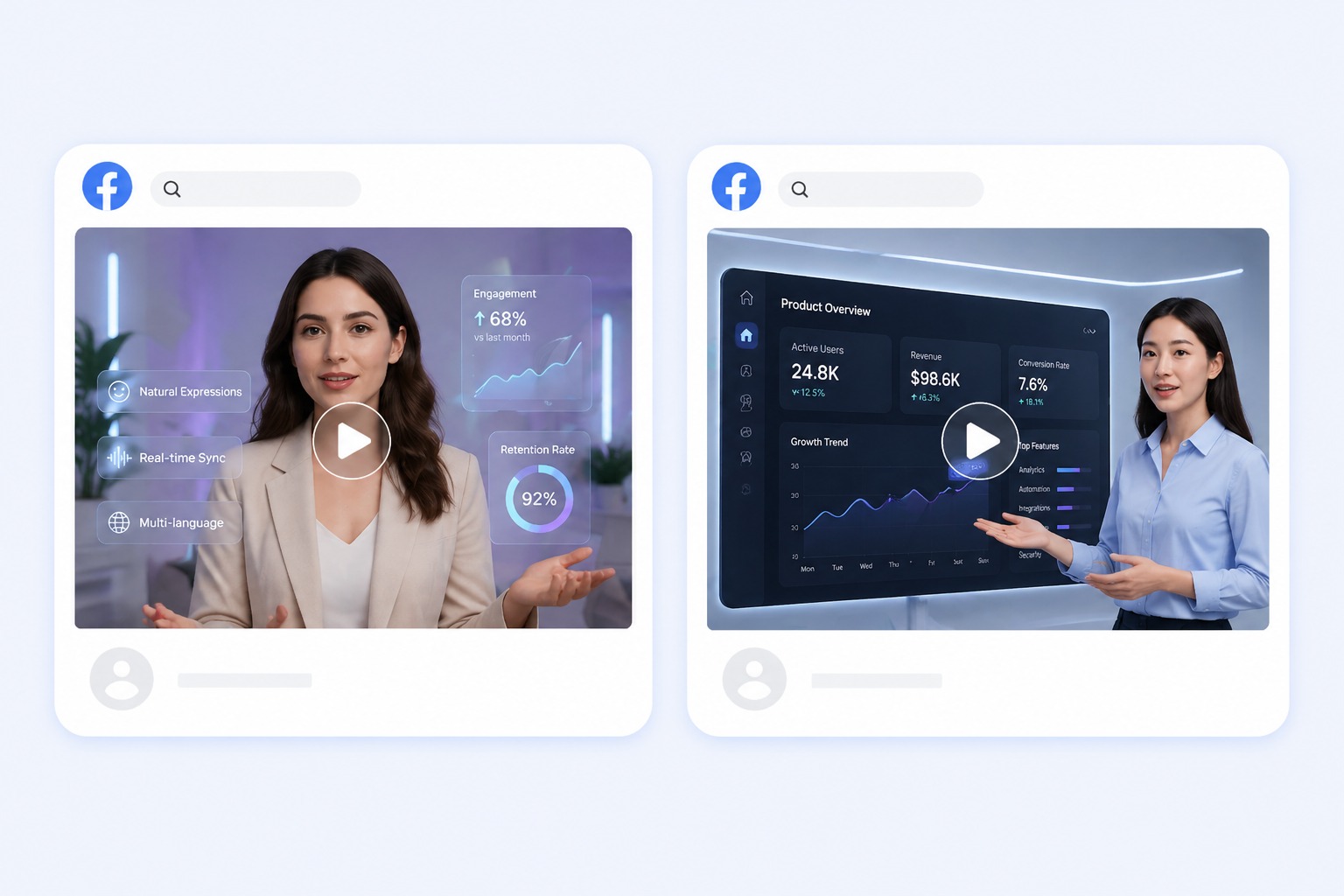
說明影片
將一致的主持人與產品、流程或想法的簡明說明結合。
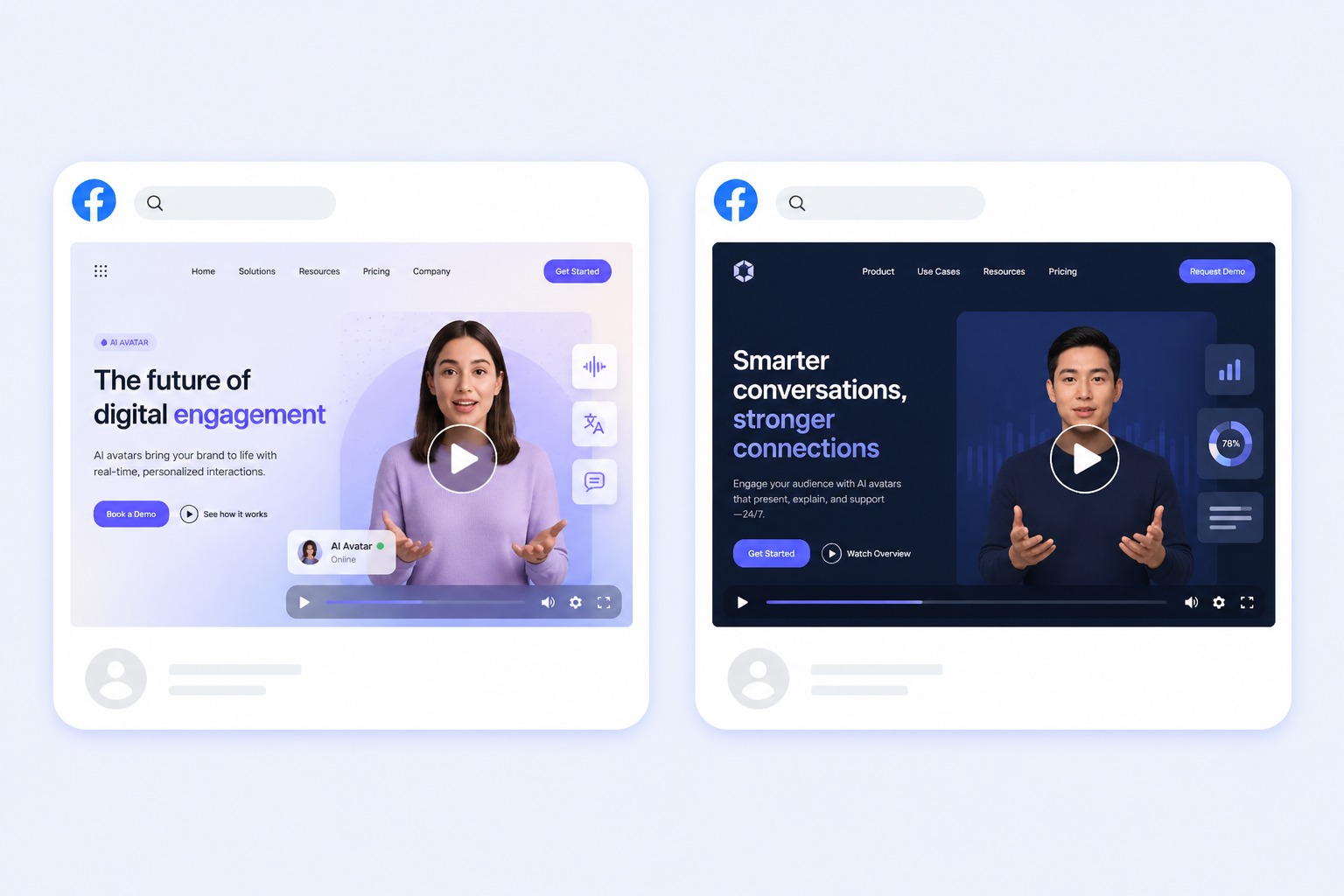
培訓模組
將核准的學習腳本轉化為主持人引導的短片,用於可重複的內部教育。
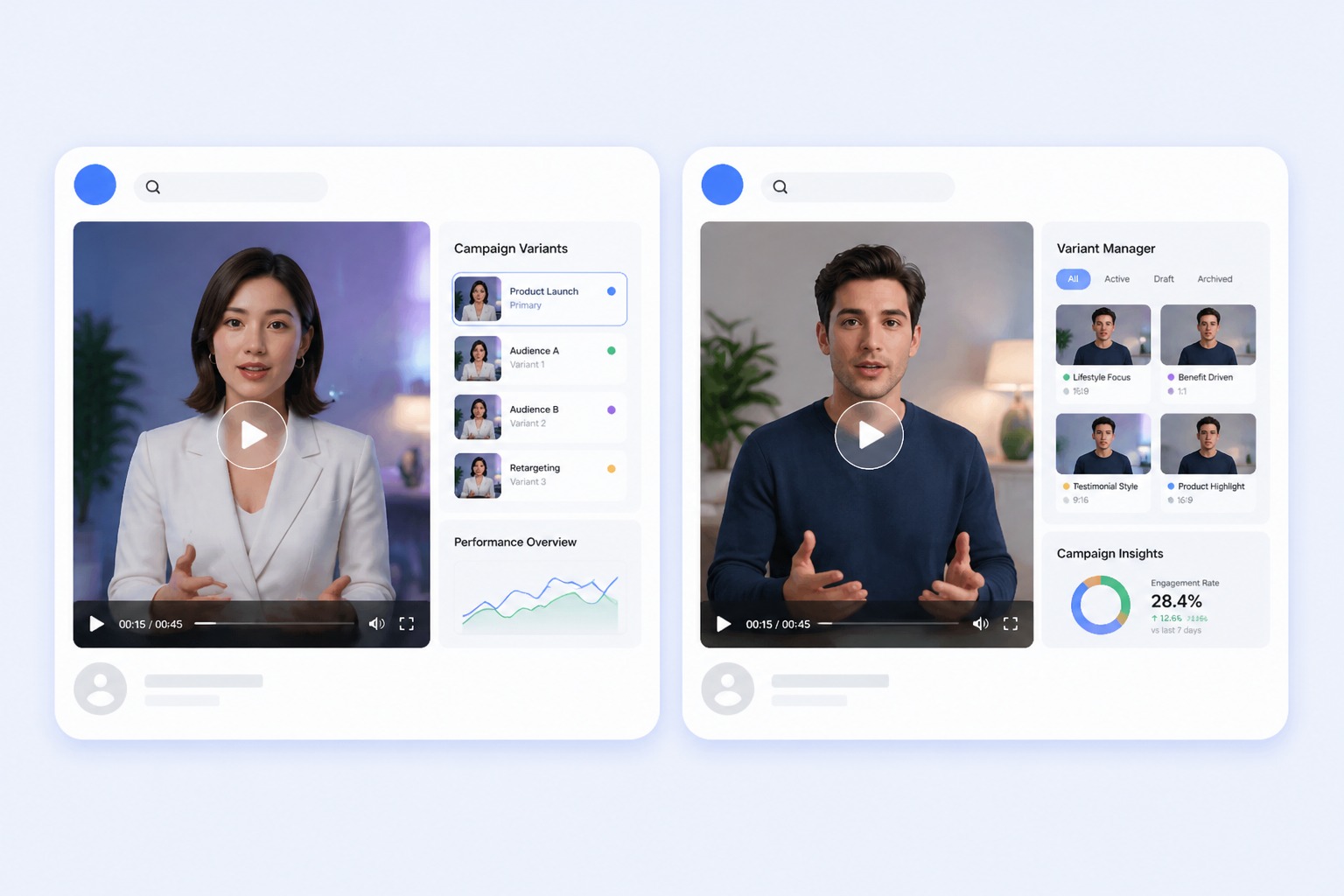
課程教學
製作簡短的講師片段,無需為每堂課重新錄製相同的攝影機設定。
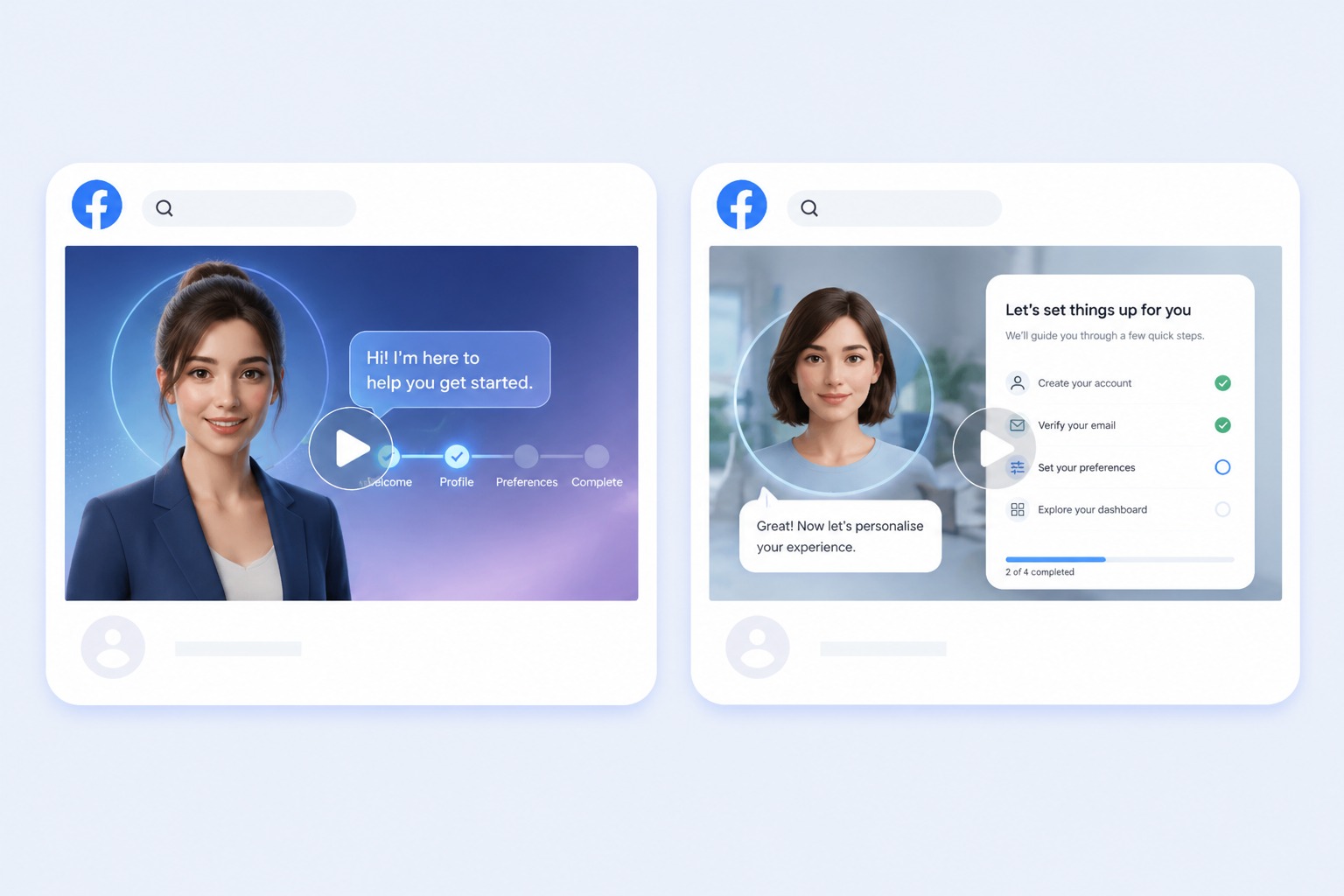
公司更新
以直接的說話頭像格式傳達重點專案或政策更新。
製作 AI 說話頭像影片前的檢查事項
單一主體
使用一位清晰可見的演講者,避免使用擁擠的團體照或臉部被遮擋的影像。
肖像權
僅限對您擁有或獲准用於目標受眾的肖像進行動畫處理。
音訊品質
使用清晰的語音,並確保背景噪音較少,且在不同觀點之間保持自然的停頓。
課程結構
讓每個片段專注於一個目標,而不是將完整的簡報塞進一段獨白中。
輔助內容
當僅靠演講者無法解釋主題時,請添加字幕、參考資料或螢幕錄影。
完整審核
在發布前確認發音、時機、視覺瑕疵和事實準確性。
如何製作 AI 說話頭像影片
簡單的三步驟肖像轉影片工作流程
- 01
選擇或上傳已獲授權的肖像
上傳一張正面頭肩肖像,或選擇預設的演講者。清晰可見的臉部、穩定的光線以及簡潔的裁切有助於製作出乾淨的說話頭像構圖。
- 02
添加文字或音訊
貼上文字轉語音的腳本,或上傳已取得同意的錄音。將複雜的解釋拆分為簡短的部分,以便於審核節奏和嘴型動作。
- 03
生成、審核與匯出
觀看完整結果以檢查發音、唇形同步和視覺一致性。當主題需要更多背景資訊時,請在編輯工作流程的後期添加字幕和輔助視覺效果。
為什麼創作者使用 AI 說話頭像影片生成器
- 無需重新拍攝即可創作: 將一張已獲授權的肖像和一則訊息轉換為專注的 AI 說話頭像影片。
- 選擇文字或錄音傳遞方式: 文字轉語音支援快速修改,而上傳音訊則能保留您的個人演繹。
- 確保輸出內容易於審核: 簡短的腳本能讓視覺品質、訊息準確性和受眾契合度更容易評估。
無需重新拍攝即可創作
當腳本變更頻率高於演講者或角色時,這種可重複使用的工作流程非常實用。
選擇文字或錄音傳遞方式
兩種輸入方式都會進入相同的審核步驟,必須在此檢查時機、權利和背景資訊。
確保輸出內容易於審核
將完成的 AI 說話頭像影片作為負責任發布工作流程中的一個組成部分。
AI 說話人像影片生成器常見問題
什麼是 AI 說話頭像影片?
這是一種演講者風格的影片,透過對肖像進行動畫處理,使其與文字轉語音或上傳的旁白相匹配。
我可以用一張照片製作說話頭像嗎?
可以。請使用清晰、正面且臉部可見的肖像,以獲得最可靠的構圖。
我可以使用自己的聲音嗎?
是的。您可以錄製或上傳您擁有使用權限的音訊,也可以從輸入的腳本生成旁白。
「人頭像」影片有什麼用途?
它們非常適合用於解說影片、課程、入職引導、培訓、公司更新以及簡短的專家介紹。
AvatarCraft 會加入投影片和螢幕錄影嗎?
不會。它僅生成說話者的影片。如有需要,請在獨立的編輯器中將匯出的影片與投影片、字幕或螢幕錄影結合。